Samstag, 16.05.2026 (CEST) um 07:48 Uhr


 Startseite
 Windows 95
News:
Herzlich Willkommen bei Windowspage. Alles rund um Windows.
|
Detailbeschreibung
|
|
Betriebssystem: Windows 95, Windows 98, Windows Me
|
|
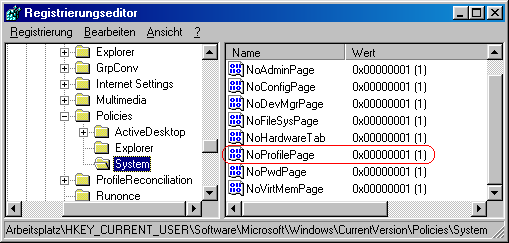
Unter "Kennwörter" > "Benutzerprofile" in der Systemsteuerung können verschiedene Einstellungen für die Benutzerprofile vorgenommen werden. So können z.B. für jeden Benutzer die Einstellungen des Desktops, der Netzwerkumgebung und des Startmenüs individuell gespeichert und geladen werden. Damit keine Änderungen der Profileinstellungen vorgenommen werden können, kann mit dem folgenden Schlüssel die Registerkarte "Benutzerprofile" ausgeblendet werden. So geht's:
 Hinweise:
Querverweis: |
| Tipps für Windows 95, Windows 98, Windows Me | |
 |
|
 |
Sie rufen die Inhalte über eine unverschlüsselte Verbindung ab. Die Inhalte können auch über eine verschlüsselte Verbindung (SSL) abgerufen werden: https://www.windowspage.de/tipps/020899.html |


