Sonntag, 02.08.2026 (CEST) um 06:33 Uhr


 Startseite
 Windows 95
News:
Herzlich Willkommen bei Windowspage. Alles rund um Windows.
|
Detailbeschreibung
|
|
Betriebssystem: Windows 95, Windows 98, Windows Me
|
|
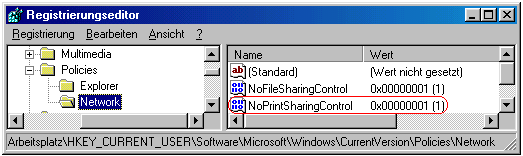
Mit der Option "Freigabe" kann ein Benutzer Drucker für andere Benutzer im Netzwerk freigeben oder vorhandene Freigaben wieder aufheben. Die entsprechende Freigabefunktion für Drucker kann im Druckerordner über das Kontextmenü eines Druckers oder über das Dateimenü des Ordners aufgerufen werden. Alternativ steht die Registerkarte "Freigabe" unter den Eigenschaften eines Druckers bereit. Der folgende Tipp entfernt die Freigabefunktion für die Drucker. Bereits vorhandene Druckfreigaben können aber weiterhin ganz normal verwendet werden. So geht's:
 Hinweise:
Querverweis: |
| Tipps für Windows 95, Windows 98, Windows Me | |
 |
|
 |
Sie rufen die Inhalte über eine unverschlüsselte Verbindung ab. Die Inhalte können auch über eine verschlüsselte Verbindung (SSL) abgerufen werden: https://www.windowspage.de/tipps/021284.html |


