Montag, 21.09.2026 (CEST) um 07:34 Uhr


 Startseite
 Windows 95
News:
Herzlich Willkommen bei Windowspage. Alles rund um Windows.
|
Detailbeschreibung
|
|
Betriebssystem: Windows XP, Windows 2003, Windows Vista, Windows 7, Windows 8
|
|
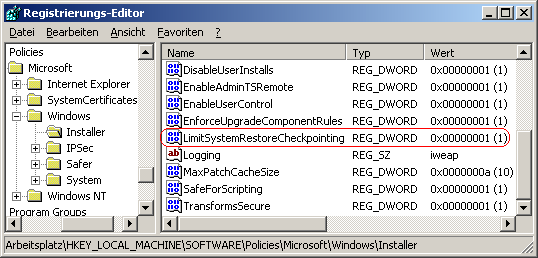
Der Windows Installer erstellt bei jeder Installation einer Anwendung automatisch einen Systemwiederherstellungsprüfpunkt. Dadurch können Benutzer ihren Computer in dem Zustand wiederherstellen, den er vor der Installation der Anwendung aufwies. Mit diesem Schlüssel schalten Sie diese Funktion ab. So geht's:
 Hinweise:
Betriebssystem-Hinweis:
|
| Tipps für Windows XP, Windows 2003, Windows Vista, Windows 7, Windows 8 | |
 |
|
 |
Sie rufen die Inhalte über eine unverschlüsselte Verbindung ab. Die Inhalte können auch über eine verschlüsselte Verbindung (SSL) abgerufen werden: https://www.windowspage.de/tipps/021380.html |


