Sonntag, 26.04.2026 (CEST) um 02:02 Uhr
www.windowspage.de 20 Jahre Windowspage
News:
Herzlich Willkommen bei Windowspage. Alles rund um Windows.

Tipps - Farbverwaltung - Farbprofile der Geräte hinzufügen / entfernen / sichern
Detailbeschreibung
Betriebssystem: Windows Vista, Windows 7, Windows 8, Windows 10, Windows 11

Die verschiedenen Hardwaregerät (z. B. Bildschirm, Drucker) besitzen häufig unterschiedliche Eigenschaften und Merkmale für die Farbwiedergabe. Dadurch werden möglicherweise bestimmte Farben unterschiedlich angezeigt / ausgedruckt / aufgenommen. Ein Farbprofil ist eine Datei, die bestimmte Farbmerkmale für ein Gerät enthält. Jedem Hardwaregerät kann ein definiertes Farbprofil (WCS = Windows Color System; ICC = International Color Consortium) über die Farbverwaltung zugewiesen werden. Die Sicherung (Backup) der Farbprofile muss manuell durch den Benutzer bzw. Administrator erfolgen.

So geht's (Farbprofile sichern):
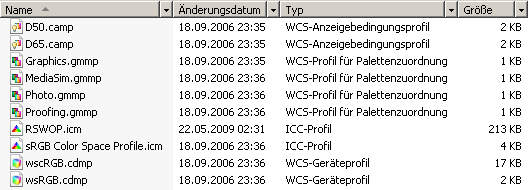
  • Öffnen Sie das Verzeichnis "%windir%\System32\spool\drivers\color".
  • Kopieren Sie die Farbprofile (Dateiendungen ".icc" und ".icm") in einen beliebigen (Backup-) Speicherort. Z. B.: "D:\Backup\Farbprofile"
%windir%\System32\spool\drivers\color

So geht's (Farbprofil hinzufügen / wiederherstellen):
  • "Start" > ("Einstellungen") bzw. ("Alle") > ("Windows-System") bzw. ("Windows-Tools") > "Systemsteuerung" (oder "control.exe" starten)
  • Klicken Sie auf das Symbol "Farbverwaltung" (Ansicht "Symbole") (oder "colorcpl.exe" starten)
  • Auf der Registerkarte "Geräte" wählen Sie unter "Gerät" die gewünschte Hardware aus. Z. B. "Bildschirm 1"
  • Aktivieren Sie die Option "Eigene Einstellungen für das Gerät verwenden".
  • Klicken Sie nun auf die Schaltfläche "Hinzufügen".
  • Vorhandenes Farbprofil:
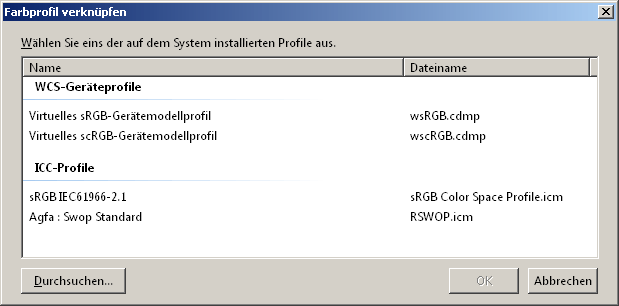
    • In der Liste wählen Sie das entsprechende Farbprofil aus. Z. B.: "Virtuelles sRGB-Geräteprofil.cdmp"
    • Klicken Sie auf die Schaltfläche "OK".
  • Neues Farbprofil hinzufügen:
    • Im Dialog "Farbprofil zuordnen" klicken Sie auf die Schaltfläche "Durchsuchen...".
    • Geben Sie nun im Feld "Dateiname" den Pfad- und Dateinamen zur entsprechenden Geräteprofildatei (".icc", ".icm", ".cdmp") ein. Z. B.: "D:\Backup\Farbprofile\CalibrateDisplayProfile-1.icc"
  • Klicken Sie auf die Schaltfläche "Schließen" um den Dialog "Farbverwaltung" zu beenden.
Farbprofil zuordnen

So geht's (Farbprofil entfernen / löschen):
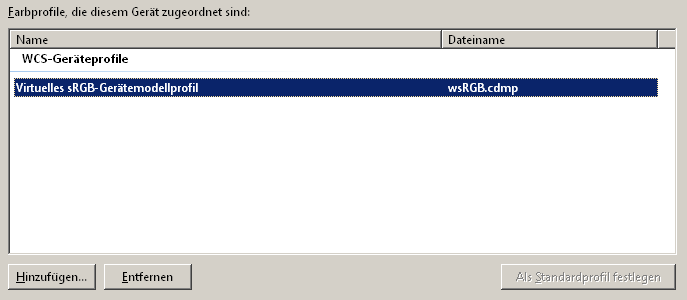
  • Verknüpftes Farbprofil entfernen:
    • "Start" > ("Einstellungen") bzw. ("Alle") > ("Windows-System") bzw. ("Windows-Tools") > "Systemsteuerung" (oder "control.exe" starten)
    • Klicken Sie auf das Symbol "Farbverwaltung" (Ansicht "Symbole") (oder "colorcpl.exe" starten)
    • Auf der Registerkarte "Geräte" wählen Sie unter "Gerät" die gewünschte Hardware aus. Z. B. "Bildschirm 1"
    • Klicken Sie auf die Schaltfläche "Entfernen".
    • Bestätigen Sie ggf. die Sicherheitsabfrage mit "Fortsetzen".
  • Farbprofil löschen:
    • Öffnen Sie das Verzeichnis "%windir%\System32\spool\drivers\color".
    • Löschen Sie das entsprechende Farbprofile. Z. B.: "CalibrateDisplayProfile-1.icc"
Farbverwaltung

Querverweis:


Windowspage - Weitere interessante Tipps und Einstellungen
Tipps für Windows Vista, Windows 7, Windows 8, Windows 10, Windows 11
Statistik

Unsere Webseite verwendet technisch notwendige Cookies ("berechtigtes Interesse"). Darüberhinausgehend (z. B. für Statistiken oder Marketing) erfolgt keine Speicherung von Cookies. Klicken Sie auf "Ich stimme zu", um Cookies zu akzeptieren und direkt unsere Webseite besuchen zu können. Weitere Informationen...


Windowspage - Unverschlüsselte Verbindung
Sicherheit Sie rufen die Inhalte über eine unverschlüsselte Verbindung ab. Die Inhalte können auch über eine verschlüsselte Verbindung (SSL) abgerufen werden:
https://www.windowspage.de/tipps/021880.html
Valid HTML 4.01 Transitional  CSS ist valide!
