|
Mit der Einführung der farbigen Darstellung des Akkustands (siehe auch nachstehende Tabelle) bei mobilen Geräten (z. B. Laptop) lässt sich rechts neben dem Akku-Symbol auf der Taskleiste der Akkustand in Prozent (wie auf dem Sperrbildschirm und im Fenster der Schnelleinstellungen) einblenden.
| schwarz |
Das Gerät wird entladen und befindet sich nicht im kritischen Akkustand. |
| grün |
Das Gerät wird geladen und befindet sich in gutem Zustand. |
| gelb |
Der Stromsparmodus wurde aktiviert (Akkustand 20% oder kleiner). |
| rot |
Das Gerät befindet sich in einem kritisch niedrigen Akkustand. |
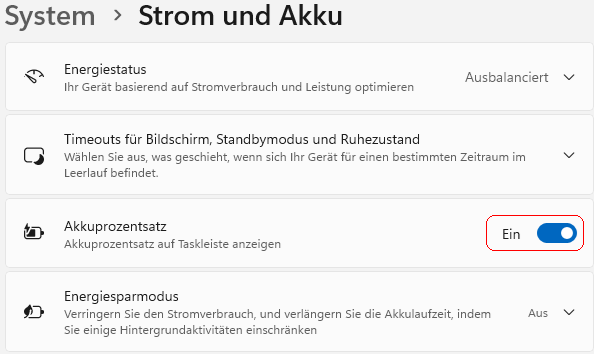
Die Prozentanzeige des Akkus (auf der Taskleiste) kann über die Benutzeroberfläche oder über einen Schlüssel in der Registrierung aktiviert werden.

Bild: Akku-Anzeige auf der Taskleiste ohne Pozentsatz

Bild: Akku-Anzeige auf der Taskleiste mit Prozentsatz
So geht's (Benutzeroberfläche):
- "" > ("") > "" (oder Windowstaste + "I" drücken)
- Auf der Seite "" klicken Sie auf "".
- Aktivieren bzw. Deaktivieren Sie die Option "".
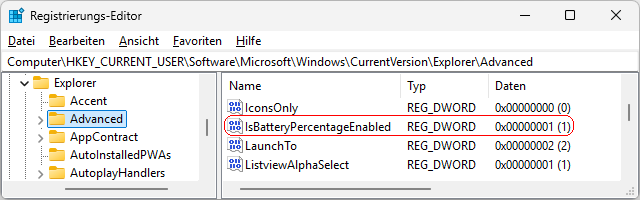
So geht's (Registrierung):
- Starten Sie "%windir%\regedit.exe" bzw. "%windir%\regedt32.exe".
- Klicken Sie sich durch folgende Schlüssel (Ordner) hindurch:
HKEY_CURRENT_USER
Software
Microsoft
Windows
CurrentVersion
Explorer
Advanced
Falls die letzten Schlüssel noch nicht existieren, dann müssen Sie diese erstellen. Dazu klicken Sie mit der rechten Maustaste in das rechte Fenster. Im Kontextmenü wählen Sie "Neu" > "Schlüssel".
- Doppelklicken Sie auf den Schlüssel "IsBatteryPercentageEnabled".
Falls dieser Schlüssel noch nicht existiert, dann müssen Sie ihn erstellen. Dazu klicken Sie mit der rechten Maustaste in das rechte Fenster. Im Kontextmenü wählen Sie "Neu" > "DWORD-Wert" (REG_DWORD). Als Schlüsselnamen geben Sie "IsBatteryPercentageEnabled" ein.
- Ändern Sie den Wert ggf. von "0" (Akku-Prozentsatz nicht anzeigen) auf "1" (Akku-Prozentsatz anzeigen).
- Die Änderungen werden ggf. erst nach einem Neustart aktiv.
Hinweise:
- IsBatteryPercentageEnabled:
0 = Die Akkustand-Anzeige auf der Taskleiste (im Infobereich links neben der Uhr) wird ohne Prozentsatz angezeigt. (Standard)
1 = Die Akkustand-Anzeige auf der Taskleiste (im Infobereich links neben der Uhr) wird mit Prozentsatz (Kapazität) angezeigt.
- Ändern Sie bitte nichts anderes in der Registrierungsdatei. Dies kann zur Folge haben, dass Windows und/oder Anwendungsprogramme nicht mehr richtig arbeiten.
Versionshinweis:
- Diese Einstellung gilt erst ab Windows 11 Version 24H2 mit Update KB5067036 (Vorschau Oktober 2025).
|


 Startseite
 Windows 95