Mittwoch, 07.01.2026 (CET) um 05:20 Uhr
www.windowspage.de 20 Jahre Windowspage
News:
Herzlich Willkommen bei Windowspage. Alles rund um Windows.

Tipps - Start - Ansicht "Kategorie" für die Liste mit den Programmen / Apps ausblenden (ab 24H2)
Detailbeschreibung
Betriebssystem: Windows 11

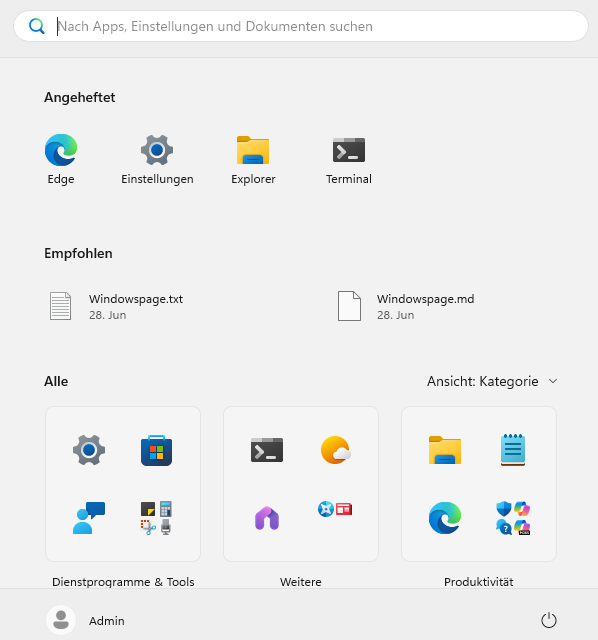
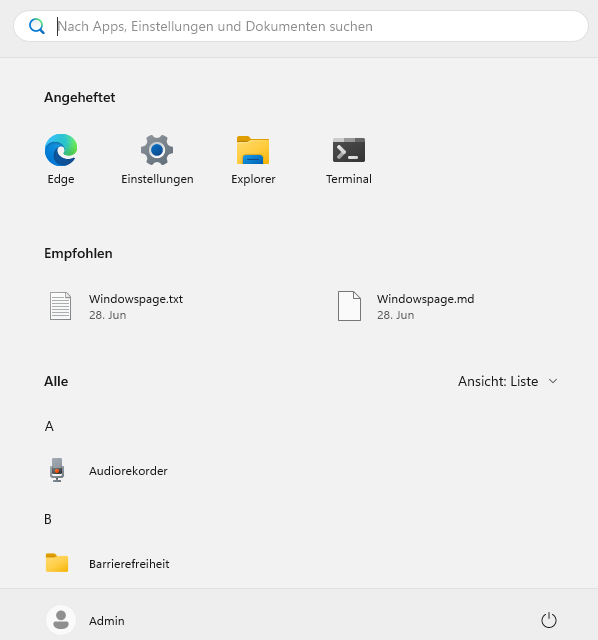
Das neu gestaltete Menü "Start" (vormals "Startmenü") ist in die Bereiche "Angeheftet" (oben), "Empfohlen" (mittig) und "Alle" (unten) unterteilt. Bisher konnte die Liste mit allen Programmen / Apps über die Schaltfläche "Alle" abgerufen werden. Dieser Schritt entfällt nun da alle Programme / Apps im unteren Bereich angezeigt werden. Zusätzlich wurden hier die Ansichten "Kategorie", "Raster" und "Liste" eingeführt. Die Ansicht "Kategorie" kann für alle Benutzer des Geräts deaktiviert werden. Es stehen dann nur noch die Ansichten "Raster" und "Liste" bereit. Die beiden Ansichten entsprechen dabei weitgehend der bisherigen Ansicht.

Menü "Start" mit Ansicht "Kategorie" Menü "Start" mit Ansicht "Liste"
Bild 1: Neues Menü "Start" mit Ansicht "Kategorie"; Bild 2: Neues Menü "Start" mit Ansicht "Liste"

Hinweis: Das neue Menü "Start" (auch unter Version 24H2 verfügbar) wird in mehreren Schritten ab Oktober 2025 auf den Windows 11-Geräten ausgerollt. Ggf. wird die Änderung erst mit einem späteren Updates auf dem Gerät aktiviert.

So geht's:

  • Starten Sie "%windir%\regedit.exe" bzw. "%windir%\regedt32.exe".
  • Klicken Sie sich durch folgende Schlüssel (Ordner) hindurch:
    HKEY_LOCAL_MACHINE
    Software
    Policies
    Microsoft
    Windows
    Explorer

    Falls die letzten Schlüssel noch nicht existieren, dann müssen Sie diese erstellen. Dazu klicken Sie mit der rechten Maustaste in das rechte Fenster. Im Kontextmenü wählen Sie "Neu" > "Schlüssel".
  • Doppelklicken Sie auf den Schlüssel "HideCategoryView".
    Falls dieser Schlüssel noch nicht existiert, dann müssen Sie ihn erstellen. Dazu klicken Sie mit der rechten Maustaste in das rechte Fenster. Im Kontextmenü wählen Sie "Neu" > "DWORD-Wert" (REG_DWORD). Als Schlüsselnamen geben Sie "HideCategoryView" ein.
  • Ändern Sie den Wert ggf. von "0" (verfügbar) auf "1" (nicht verfügbar).
  • Die Änderungen werden ggf. erst nach einem Neustart aktiv.
HideCategoryView

Hinweise:

  • HideCategoryView:
    0 = Die Benutzer können die Ansicht "Kategorie" im Menü "Start" auswählen und verwenden. (Standard)
    1 = Die Benutzer können die Ansicht" Kategorie" im Menü "Start" nicht auswählen und nicht verwenden.
  • Ändern Sie bitte nichts anderes in der Registrierungsdatei. Dies kann zur Folge haben, dass Windows und/oder Anwendungsprogramme nicht mehr richtig arbeiten.

Versionshinweis:

  • Diese Einstellung gilt erst ab Windows 11 Version 24H2 mit Update KB5067036 (Vorschau Oktober 2025).

Windowspage - Weitere interessante Tipps und Einstellungen
Tipps für Windows 11
Statistik

Unsere Webseite verwendet technisch notwendige Cookies ("berechtigtes Interesse"). Darüberhinausgehend (z. B. für Statistiken oder Marketing) erfolgt keine Speicherung von Cookies. Klicken Sie auf "Ich stimme zu", um Cookies zu akzeptieren und direkt unsere Webseite besuchen zu können. Weitere Informationen...


Windowspage - Unverschlüsselte Verbindung
Sicherheit Sie rufen die Inhalte über eine unverschlüsselte Verbindung ab. Die Inhalte können auch über eine verschlüsselte Verbindung (SSL) abgerufen werden:
https://www.windowspage.de/tipps/024181.html
Valid HTML 4.01 Transitional  CSS ist valide!