|
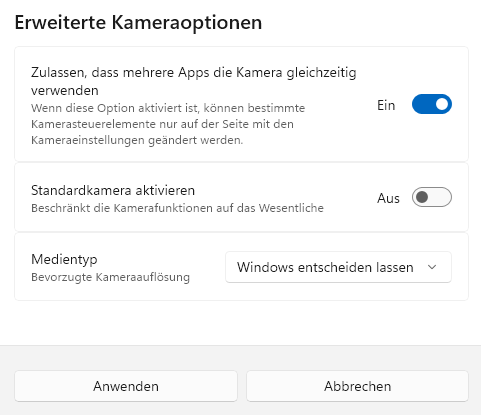
Die Multi-App-Kamerafunktion ermöglicht es mehreren Anwendungen gleichzeitig auf den Kameradatenstrom zuzugreifen. So kann der gleiche Datenstrom an verschiedene Zielgruppen gesendet oder von unterschiedlichen Weiterverarbeitungsprozessen verwendet werden. Diese Funktion lässt sich unter den erweiterten Kameraeinstellungen (App "Einstellungen" > "Bluetooth und Gerät" > "Kamera") aktivieren oder deaktivieren. Falls die Kamera bei der Multi-App-Nutzung nicht ordnungsgemäß funktioniert, kann die Standardkamera (oder auch Basis-Kamera bezeichnet) aktiviert werden. In diesem Modus sind einige Kamerafunktionen beschränkt und die Stabilität lässt sich dadurch verbessern.
So geht's:
- Starten Sie "%windir%\regedit.exe" bzw. "%windir%\regedt32.exe".
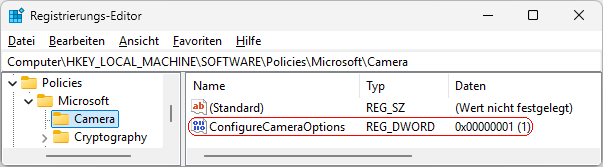
- Klicken Sie sich durch folgende Schlüssel (Ordner) hindurch:
HKEY_LOCAL_MACHINE
Software
Policies
Microsoft
Camera
Falls die letzten Schlüssel noch nicht existieren, dann müssen Sie diese erstellen. Dazu klicken Sie mit der rechten Maustaste in das rechte Fenster. Im Kontextmenü wählen Sie "Neu" > "Schlüssel".
- Doppelklicken Sie auf den Schlüssel "ConfigureCameraOptions".
Falls dieser Schlüssel noch nicht existiert, dann müssen Sie ihn erstellen. Dazu klicken Sie mit der rechten Maustaste in das rechte Fenster. Im Kontextmenü wählen Sie "Neu" > "DWORD-Wert" (REG_DWORD). Als Schlüsselnamen geben Sie "ConfigureCameraOptions" ein.
- Ändern Sie den Wert ggf. auf "1" (gleichzeitige Verwendung) oder "2" (Basis-Funktionen).
- Die Änderungen werden ggf. erst nach einem Neustart aktiv.
Hinweise:
- ConfigureCameraOptions:
1 = Mehrere Apps können gleichzeitig auf die Kamera zugreifen. Die vereinfachten Kamerafunktionen sind deaktiviert. Der Benutzer kann die Funktionen nicht aktivieren bzw. deaktivieren
2 = Mehrere Apps können gleichzeitig auf die Kamera zugreifen. Die vereinfachten Kamerafunktionen sind aktiviert. Der Benutzer kann beide Funktionen nicht mehr deaktivieren.
- Damit ein Benutzer die Optionen "Zulassen, dass mehrere Apps die Kamera gleichzeitig verwenden und "Standardmedienkamera aktivieren" je Kamera wieder selbst konfigurieren kann, müssen Sie den Schlüssel "ConfigureCameraOptions" wiederum löschen.
- Ändern Sie bitte nichts anderes in der Registrierungsdatei. Dies kann zur Folge haben, dass Windows und/oder Anwendungsprogramme nicht mehr richtig arbeiten.
Versionshinweis:
- Diese Einstellung gilt erst ab Windows 11 Version 24H2 mit Update "KB5089573 " (Vorschau Mai).
|


 Startseite
 Windows 95