Sonntag, 25.01.2026 (CET) um 22:14 Uhr
www.windowspage.de 20 Jahre Windowspage
News:
Herzlich Willkommen bei Windowspage. Alles rund um Windows.

Tipps - Windows-Explorer - Menüeintrag "Mit Designer erstellen" im Kontextmenü entfernen
Detailbeschreibung
Betriebssystem: Windows 10, Windows 11

Für die Bearbeitung von Bildern / Fotos steht in der App "Windows-Fotoanzeige" der "Microsoft Designer" zur Verfügung. Hierbei handelt es sich um eine auf KI (künstliche Intelligenz) basierende Online-Grafikanwendung. Als Funktionen unterstützt der Designer u.a. Drehung, Anwendung eines Filters, Hinzufügung von Text, Wasserzeichen, Zeichenwerkzeuge wie Stift oder Textmarker. Alternativ kann der Designer auch direkt über das Kontextmenü (rechte Maustaste) von Bild-Dateien aufgerufen werden.

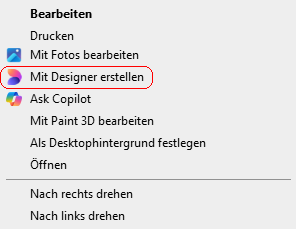
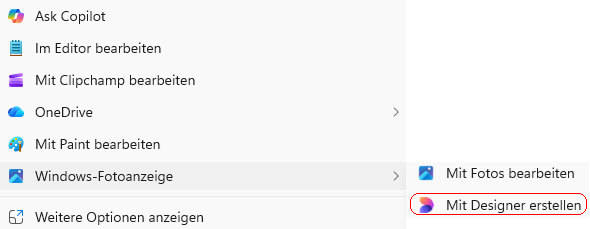
Altes Kontextmenü Neues Kontextmenü
Bild 1: Altes Kontextmenü; Bild 2: Neues Kontextmenü

Der Menüpunkt "Mit Designer erstellen" lässt sich jeder Zeit deaktivieren bzw. ausblenden. Ein Benutzer kann jedoch weiterhin Microsoft Designer über die Windows-Foto-App aufrufen. Die Einstellung entfernt nur den Kontextmenüeintrag.

So geht's:
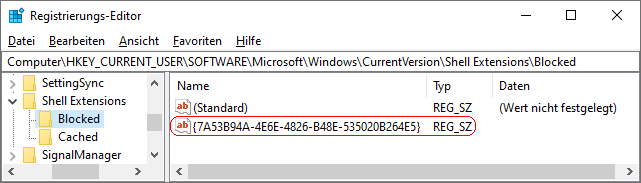
  • Starten Sie "%windir%\regedit.exe" bzw. "%windir%\regedt32.exe".
  • Klicken Sie sich durch folgende Schlüssel (Ordner) hindurch:
    HKEY_CURRENT_USER
    Software
    Microsoft
    Windows
    CurrentVersion
    Shell Extensions
    Blocked

    Falls die letzten Schlüssel noch nicht existieren, dann müssen Sie diese erstellen. Dazu klicken Sie mit der rechten Maustaste in das rechte Fenster. Im Kontextmenü wählen Sie "Neu" > "Schlüssel".
  • Menüeintrag entfernen:
    • Erstellen Sie den Schlüssel "{7A53B94A-4E6E-4826-B48E-535020B264E5}" (REG_SZ).
      Dazu klicken Sie mit der rechten Maustaste in das rechte Fenster. Im Kontextmenü wählen Sie "Neu" > "Zeichenfolge". Als Schlüsselnamen geben Sie "{7A53B94A-4E6E-4826-B48E-535020B264E5}" ein.
    • Der Wert der Zeichenfolge bleibt leer (kein Text).
  • Menüeintrag anzeigen:
    • Löschen Sie den Schlüssel "{7A53B94A-4E6E-4826-B48E-535020B264E5}".
      Klicken Sie dazu auf den Schlüssel und drücken die Taste "Entf".
  • Die Änderungen werden ggf. erst nach einem Neustart aktiv.
{7A53B94A-4E6E-4826-B48E-535020B264E5}

Hinweise:

  • {CB3B0003-8088-4EDE-8769-8B354AB2FF8C}:
    [entfernt] = Die Menüoption "Mit Designer erstellen" wird bei Bildern im Kontextmenü angezeigt. (Standard)
    [vorhanden] = Die Menüoption "Mit Designer erstellen" wird bei nicht mehr im Kontextmenü angezeigt.
  • Ändern Sie bitte nichts anderes in der Registrierungsdatei. Dies kann zur Folge haben, dass Windows und / oder Anwendungsprogramme nicht mehr richtig arbeiten.

Querverweise:


Windowspage - Weitere interessante Tipps und Einstellungen
Tipps für Windows 10, Windows 11
Statistik

Unsere Webseite verwendet technisch notwendige Cookies ("berechtigtes Interesse"). Darüberhinausgehend (z. B. für Statistiken oder Marketing) erfolgt keine Speicherung von Cookies. Klicken Sie auf "Ich stimme zu", um Cookies zu akzeptieren und direkt unsere Webseite besuchen zu können. Weitere Informationen...


Windowspage - Unverschlüsselte Verbindung
Sicherheit Sie rufen die Inhalte über eine unverschlüsselte Verbindung ab. Die Inhalte können auch über eine verschlüsselte Verbindung (SSL) abgerufen werden:
https://www.windowspage.de/tipps/024708.html
Valid HTML 4.01 Transitional  CSS ist valide!