|
Betriebssystem: Windows Vista, Windows 7, Windows 8, Windows 10, Windows 11
|
|
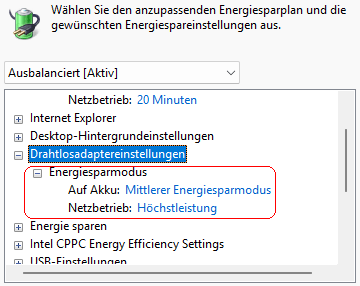
Der Adapter (Hardware) für die drahtlose Übertragung (WLAN, WiFi) benötigt auch bei geringer oder keiner Datenübertragung entsprechend Energie. Insbesondere zur Verlängerung der Akkulaufzeit (bei mobilen Geräten) lässt sich hier ein Energiesparmodus (in drei Stufen) einstellen (siehe nachstehende Tabelle). Ein Benutzer kann unter den erweiterten Energieoptionen eines Energieplans im Abschnitt "Drahtlosadaptereinstellungen" über die Option "Energieoptionen" die Einstellung bzw. die Einstellungen vornehmen.
Falls kein Drahtlosadapter vorhanden ist / verwendet wird oder die Konfigurationseinstellung nicht durch den Benutzer über die Benutzeroberfläche geändert werden soll, so lässt sich die Option auch ausblenden.
Hinweis: Diese Einstellung verhindert jedoch nicht, dass die Energieeinstellung des Drahtlosadapters über andere Wege (z. B. Dritthersteller oder Kommandozeilenprogramme) geändert werden.
| Option |
Beschreibung |
| Höchstleistung |
Es wird die maximale Drahtlosleistung verwendet (ohne Energie zu sparen). Standard bei Netzbetrieb. |
| Minimaler Energiesparmodus |
Es wird nur minimal Energie (Drahtlosadapter) eingespart. |
| Mittlerer Energiesparmodus |
Die Leistung und Energie wird abhängig vom Datenverkehr gesteuert. Standard bei Akkubetrieb. |
| Maximaler Energiesparmodus |
Es wird die meiste Energie (Drahtlosadapter) gespart. |
So geht's:
- Starten Sie "%windir%\regedit.exe" bzw. "%windir%\regedt32.exe".
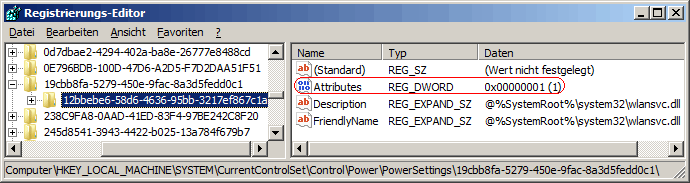
- Klicken Sie sich durch folgende Schlüssel (Ordner) hindurch:
HKEY_LOCAL_MACHINE
System
CurrentControlSet
Control
Power
PowerSettings
19cbb8fa-5279-450e-9fac-8a3d5fedd0c1
12bbebe6-58d6-4636-95bb-3217ef867c1a
Falls die letzten Schlüssel noch nicht existieren, dann müssen Sie diese erstellen. Dazu klicken Sie mit der rechten Maustaste in das rechte Fenster. Im Kontextmenü wählen Sie "Neu" > "Schlüssel".
- Doppelklicken Sie auf den Schlüssel "Attributes".
Falls dieser Schlüssel noch nicht existiert, dann müssen Sie ihn erstellen. Dazu klicken Sie mit der rechten Maustaste in das rechte Fenster. Im Kontextmenü wählen Sie "Neu" > "DWORD-Wert" (REG_DWORD). Als Schlüsselnamen geben Sie "Attributes" ein.
- Ändern Sie den Wert ggf. auf "1" (ausblenden) oder "2" (einblenden).
- Die Änderungen werden ggf. erst nach einem Neustart aktiv.
Hinweise:
- Attributes:
1 = Die Option "Energiesparmodus" unter "Drahtlosadaptereinstellungen" (WLAN) wird ausgeblendet.
2 = Die Option "Energiesparmodus" unter "Drahtlosadaptereinstellungen" ist eingeblendet. (Standard)
- Ändern Sie bitte nichts anderes in der Registrierungsdatei. Dies kann zur Folge haben, dass Windows und/oder Anwendungsprogramme nicht mehr richtig arbeiten.
|


 Startseite
 Windows 95