Samstag, 06.12.2025 (CET) um 04:59 Uhr
www.windowspage.de 20 Jahre Windowspage
News:
Herzlich Willkommen bei Windowspage. Alles rund um Windows.

Tipps - Ausführung von Virtualisierungssoftware auf dem Windows-Hypervisor zulassen / verhindern
Detailbeschreibung
Betriebssystem: Windows 10, Windows 11

Mit einer Virtualisierung kann auf dem Windows-Gerät ein anderes Betriebssystem isoliert ausgeführt werden (z. B. Linux oder eine andere Windows-Version). In einigen Windows-Editionen ist "Hyper-V" von Microsoft enthalten. Ein Benutzer kann damit virtuelle Maschinen (auch als virtuelle Computer bezeichnet) erstellen, verwalten sowie starten und stoppen. Alternativ steht Virtualisierungssoftware auch von Drittherstellern (z. B. VirtualBox) bereit. Einige Programme von Drittherstellern benötigen jedoch den Windows-Hypervisor. Hierbei handelt es sich um eine (System-) Software welche die Ressourcen physischer Hardware (z. B. Arbeitsspeicher) bereitstellt und bei mehreren virtuellen Maschinen auf dem Gerät verwaltet. Die "Windows-Hypervisor-Plattform" (WHP) stellt den Dienste (Windows-Hypervisor) und die entsprechende Schnittstelle (auch ohne der Komponente "Hyper-V") auf dem Gerät bzw. auf dem Windows-System bereit. Je nach Bedarf kann die optionale Komponente aktiviert bzw. deaktiviert werden.

So geht's (Benutzeroberfläche):
  • "Start" > ("Alle") > ("Windows-System") > "Systemsteuerung" (oder "control.exe" starten)
  • Klicken Sie auf das Symbol "Programme und Features" (Ansicht "Kleine Symbole").
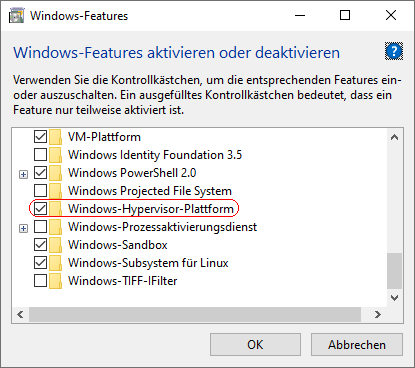
  • Nun klicken Sie auf den Link "Windows-Features aktivieren oder deaktivieren" (oder "OptionalFeatures.exe" ausführen).
  • Aktivieren oder deaktivieren Sie die Option "Windows-Hypervisor-Plattform".
  • Übernehmen Sie die Änderungen mit der Schaltfläche "OK".
  • Die Komponente wird bereitgestellt. Im Anschluss ist ein Neustart des Geräts erforderlich.
Windows-Features

So geht's (Eingabeaufforderung):

  • "Start" > ("Alle") > ("Windows-System") > "Eingabeaufforderung" (oder "cmd.exe" starten)
  • Komponente (Windows-Hypervisor-Plattform) aktivieren:
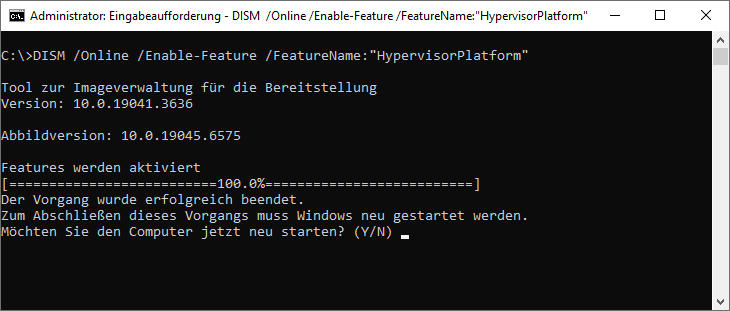
    • Als Befehl geben Sie 'DISM /Online /Enable-Feature /FeatureName:"HypervisorPlatform"' ein.
  • Komponente (Windows-Hypervisor-Plattform) deaktivieren:
    • Als Befehl geben Sie 'DISM /Online /Disable-Feature /FeatureName:"HypervisorPlatform"' ein.
  • Drücken Sie die Eingabetaste.
  • Die Komponente wird bereitgestellt. Im Anschluss ist ein Neustart des Geräts erforderlich.

DISM /Online /Enable-Feature /FeatureName:"HypervisorPlatform"

Hinweise:

  • Für die Installation / Aktivierung / Deaktivierung benötigen Sie (erweiterte) administrative Rechte. Klicken Sie dazu mit der rechten Maustaste auf die auszuführende Datei bzw. Verknüpfung. Im Kontextmenü wählen Sie "Als Administrator ausführen" aus.
  • Das optionale Feature "Windows-Hypervisor-Plattform" steht möglicherweise nicht bei allen Geräten zur Verfügung.

Windowspage - Weitere interessante Tipps und Einstellungen
Tipps für Windows 10, Windows 11
Statistik

Unsere Webseite verwendet technisch notwendige Cookies ("berechtigtes Interesse"). Darüberhinausgehend (z. B. für Statistiken oder Marketing) erfolgt keine Speicherung von Cookies. Klicken Sie auf "Ich stimme zu", um Cookies zu akzeptieren und direkt unsere Webseite besuchen zu können. Weitere Informationen...


Windowspage - Unverschlüsselte Verbindung
Sicherheit Sie rufen die Inhalte über eine unverschlüsselte Verbindung ab. Die Inhalte können auch über eine verschlüsselte Verbindung (SSL) abgerufen werden:
https://www.windowspage.de/tipps/025891.html
Valid HTML 4.01 Transitional  CSS ist valide!