Donnerstag, 15.10.2026 (CEST) um 13:17 Uhr


 Startseite
 Windows 95
News:
Herzlich Willkommen bei Windowspage. Alles rund um Windows.
|
Detailbeschreibung
|
|
Betriebssystem: Windows NT, Windows 2000, Windows XP, Windows 2003, Windows Vista, Windows 7
|
|
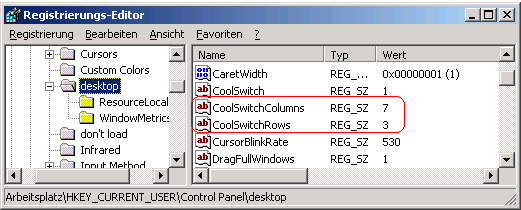
Mit der Tastenkombination "ALT" + Tabulatortaste kann zwischen den laufenden Anwendungen umgeschalten werden. Dazu wird ein kleines Fenster in der Bildschirmmitte mit den Symbolen der Anwendungen eingeblendet. Gerade bei vielen geöffneten Fenstern / Anwendungen können unter Umständen diese nicht alle angezeigt werden. In der Registrierung lässt sich jedoch die Anzahl der angezeigten Symbole bei der Anwendungsumschaltung ändern. Je nach Betriebssystem hat diese Einstellung ggf. nur auf ein bestimmtes Aussehen (z.B. "Windows klassisch") eine Auswirkung. So geht's:
 Hinweise:
|
| Tipps für Windows NT, Windows 2000, Windows XP, Windows 2003, Windows Vista, Windows 7 | |
 |
|
 |
Sie rufen die Inhalte über eine unverschlüsselte Verbindung ab. Die Inhalte können auch über eine verschlüsselte Verbindung (SSL) abgerufen werden: https://www.windowspage.de/tipps/021121.html |


