Dienstag, 13.10.2026 (CEST) um 04:53 Uhr


 Startseite
 Windows 95
News:
Herzlich Willkommen bei Windowspage. Alles rund um Windows.
|
Detailbeschreibung
|
|
Betriebssystem: Windows Vista, Windows 7, Windows 8
|
|
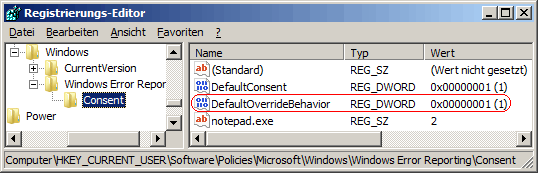
Es kann für jedes Anwendungsprogramm eine eigene Zustimmungseinstellung festgelegt werden. Für alle anderen Programme gilt die Standardzustimmungseinstellung. Dieser Schlüssel in der Registrierung setzt die Einstellungen der benutzerdefinierten Einstellungen für jedes Programm außer Kraft und verwendet stattdessen grundsätzlich nur die festgelegte Standardeinstellung. So geht's:
 Hinweise:
Querverweise: |
| Tipps für Windows Vista, Windows 7, Windows 8 | |
 |
|
 |
Sie rufen die Inhalte über eine unverschlüsselte Verbindung ab. Die Inhalte können auch über eine verschlüsselte Verbindung (SSL) abgerufen werden: https://www.windowspage.de/tipps/021317.html |


