|
Betriebssystem: Windows Vista, Windows 7, Windows 8, Windows 10, Windows 11
|
|
Bei einem Absturz ("Crash") einer Anwendung / App (z. B. "Explorer") kann die Windows-Fehlerberichterstattung (WER; Windows Error Reporting) ein Absturzspeicherabbild (Auszug aus dem Speicher) erstellen und speichern. Die Speicherabbilder werden in folgenden Ordnern / Verzeichnissen abgelegt:
- Benutzeranwendungen: "%LOCALAPPDATA%\CrashDumps"
- Systemdienste: "%WINDIR%\System32\Config\SystemProfile\CrashDumps"
- Netzwerkdienste: "%WINDIR%\ServiceProfiles\CrashDumps"
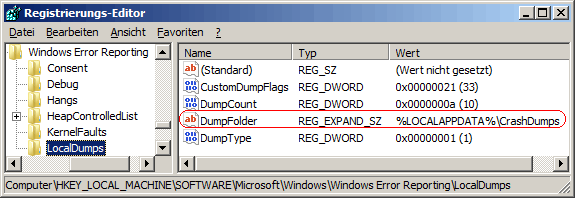
Den Speicherort bzw. das Verzeichnis für die Speicherabbilder der Fehlerberichterstattung lässt sich über einen Schlüssel in der Registrierung ändern. Das System muss auf den gewählten Speicherort Schreibberechtigungen besitzen.
Hinweis: Diese Einstellung gilt nur für die Fehlerberichterstattung (WER) und gilt nicht für Systemfehler / Systemabstürze ("Bluescreen").
So geht's:
- Starten Sie "%windir%\regedit.exe" bzw. "%windir%\regedt32.exe".
- Klicken Sie sich durch folgende Schlüssel (Ordner) hindurch:
HKEY_LOCAL_MACHINE
Software
Microsoft
Windows
Windows Error Reporting
LocalDumps
Falls die letzten Schlüssel noch nicht existieren, dann müssen Sie diese erstellen. Dazu klicken Sie mit der rechten Maustaste in das rechte Fenster. Im Kontextmenü wählen Sie "Neu" > "Schlüssel".
- Doppelklicken Sie auf den Schlüssel "DumpFolder".
Falls dieser Schlüssel noch nicht existiert, dann müssen Sie ihn erstellen. Dazu klicken Sie mit der rechten Maustaste in das rechte Fenster. Im Kontextmenü wählen Sie "Neu" > "Wert der erweiterbaren Zeichenfolge" (REG_EXPAND_SZ). Als Schlüsselnamen geben Sie "DumpFolder" ein.
- Als Zeichenfolge geben Sie den gewünschten Speicherort bzw. das gewünschte Verzeichnis ein. Z. B.: "%LOCALAPPDATA%\CrashDumps"
- Die Änderungen werden ggf. erst nach einem Neustart aktiv.
Hinweise:
- DumpFolder:
Legt den Speicherort bzw. das Verzeichnis für die Speicherung der Absturzabbilder der Fehlerberichterstattung (Windows Error Reporting) fest. Es können Umgebungsvariablen verwendet werden. Standard: "%LOCALAPPDATA%\CrashDumps"
- Ändern Sie bitte nichts anderes in der Registrierungsdatei. Dies kann zur Folge haben, dass Windows und/oder Anwendungsprogramme nicht mehr richtig arbeiten.
Versionshinweis:
- Diese Einstellung gilt erst ab Windows Vista mit Service Pack 1 (SP1).
Querverweise:
|


 Startseite
 Windows 95