Donnerstag, 24.09.2026 (CEST) um 06:01 Uhr


 Startseite
 Windows 95
News:
Herzlich Willkommen bei Windowspage. Alles rund um Windows.
|
Detailbeschreibung
|
|
Betriebssystem: Windows XP, Windows 2003, Windows Vista, Windows 7, Windows 8
|
|
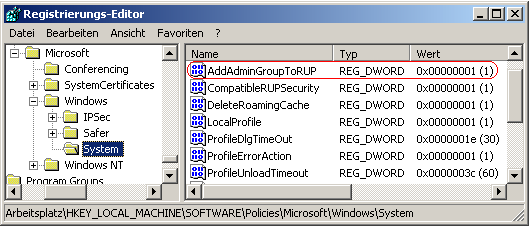
Die Standarddateiberechtigungen für neu erstellte Profile werden für Benutzer auf "Vollzugriff bzw. "Schreiben und Lesen" und für Administratoren auf "Keinen Zugriff" festgelegt. Die Gruppe "Administratoren" hat damit keinen Zugriff auf die Profilordner der Benutzer. Dieser Schlüssel in der Registrierungsdatei fügt die Sicherheitsgruppe "Administratoren" automatisch den servergespeicherten Profilen hinzu. So geht's:
 Hinweise:
|
| Tipps für Windows XP, Windows 2003, Windows Vista, Windows 7, Windows 8 | |
 |
|
 |
Sie rufen die Inhalte über eine unverschlüsselte Verbindung ab. Die Inhalte können auch über eine verschlüsselte Verbindung (SSL) abgerufen werden: https://www.windowspage.de/tipps/022410.html |


