Montag, 20.07.2026 (CEST) um 15:19 Uhr


 Startseite
 Windows 95
News:
Herzlich Willkommen bei Windowspage. Alles rund um Windows.
|
Detailbeschreibung
|
|
Betriebssystem: Windows NT, Windows 2000, Windows XP, Windows 2003, Windows Vista, Windows 7, Windows 8, Windows 10
|
|
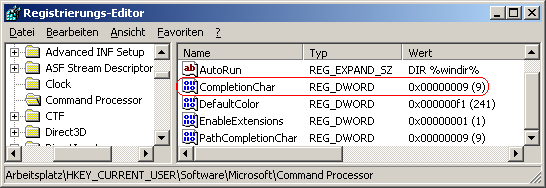
Auch die Eingabeaufforderung (cmd.exe) bietet eine Vervollständigung von Dateinamen an. So braucht man nur die Anfangsbuchstaben des Dateinamens eintippen, anschließend wird eine festgelegte Taste gedrückt und schon wird der komplette Dateiname angezeigt. Gerade bei langen Dateinamen stellt dies eine Vereinfachung für den Benutzer dar. Mit dem folgenden Einstellung kann die Taste für die Autovervollständigung von Dateinamen festgelegt / geändert werden. So geht's:
 Hinweise:
|
| Tipps für Windows NT, Windows 2000, Windows XP, Windows 2003, Windows Vista, Windows 7, Windows 8, Windows 10 | |
 |
|
 |
Sie rufen die Inhalte über eine unverschlüsselte Verbindung ab. Die Inhalte können auch über eine verschlüsselte Verbindung (SSL) abgerufen werden: https://www.windowspage.de/tipps/022474.html |


