Mittwoch, 07.01.2026 (CET) um 05:20 Uhr
www.windowspage.de 20 Jahre Windowspage
News:
Herzlich Willkommen bei Windowspage. Alles rund um Windows.

Tipps - Windows Defender - Benutzern die Liste der Ausschlüsse für die Überprüfung anzeigen (ab 1809)
Detailbeschreibung
Betriebssystem: Windows 10, Windows 11

Ein Benutzer mit administrativen Rechten kann für die Überprüfung mit Windows Defender Antivirus bestimmte Dateien, Ordner und / oder Prozesse ausschließen. D.h. diese Objekte werden nicht geprüft. Lokale Benutzer (ohne administrative Rechte) können die Liste mit den Ausschlüssen - je nach Konfiguration - einsehen bzw. nicht einsehen:

  • App "Windows-Sicherheit" > "Viren- und Bedrohungsschutz" > Link "Einstellungen verwalten" > "Ausschlüsse hinzufügen oder entfernen"
  • Windows Powershell-Befehl "Get-MpPreference". Die Ausschlüsse werden unter "ExclusionPath", "ExclusionExtension", "ExclusionProcess" und "ExclusionIpAddress" aufgelistet.

Ob ein normaler Benutzer die Liste der Ausschlüsse von Windows Defender Antivirus angezeigt bekommt oder nicht, kann über eine Einstellung in der Registrierung konfiguriert werden.
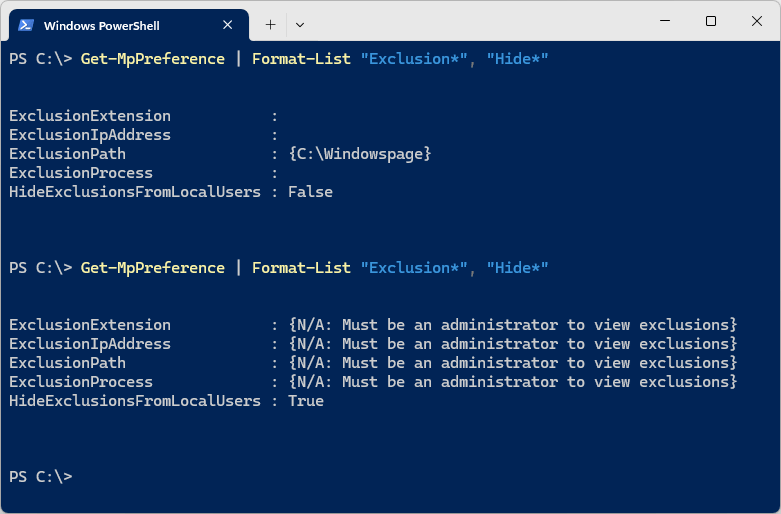
Windows PowerShell

Falls lokalen Administratoren die Ansicht der Ausschlüsse nicht zugelassen ist, dann gilt diese Einstellung auch für Benutzer ohne administrative Rechte. D.h. die Konfiguration für die Benutzer wird überschrieben.

So geht's:
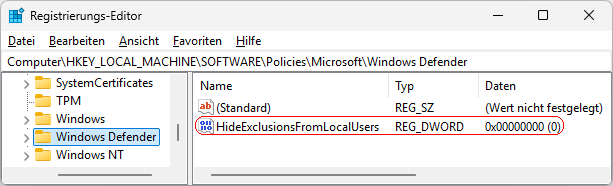
  • Starten Sie "%windir%\regedit.exe" bzw. "%windir%\regedt32.exe".
  • Klicken Sie sich durch folgende Schlüssel (Ordner) hindurch:
    HKEY_LOCAL_MACHINE
    Software
    Policies
    Microsoft
    Windows Defender

    Falls die letzten Schlüssel noch nicht existieren, dann müssen Sie diese erstellen. Dazu klicken Sie mit der rechten Maustaste in das rechte Fenster. Im Kontextmenü wählen Sie "Neu" > "Schlüssel".
  • Doppelklicken Sie auf den Schlüssel "HideExclusionsFromLocalUsers".
    Falls dieser Schlüssel noch nicht existiert, dann müssen Sie ihn erstellen. Dazu klicken Sie mit der rechten Maustaste in das rechte Fenster. Im Kontextmenü wählen Sie "Neu" > "DWORD-Wert" (REG_DWORD). Als Schlüsselnamen geben Sie "HideExclusionsFromLocalUsers" ein.
  • Ändern Sie den Wert ggf. auf "0" (Ausschlüsse anzeigen) oder "1" (Ausschlüsse nicht anzeigen).
  • Die Änderungen werden ggf. erst nach einem Neustart aktiv.
HideExclusionsFromLocalUsers

Hinweise:

  • HideExclusionsFromLocalUsers:
    0 = Lokale Benutzer (ohne administrative Rechte) können die Liste der Ausschlüsse einsehen. (Standard)
    1 = Lokale Benutzer (ohne administrative Rechte) können die Liste der Ausschlüsse nicht einsehen.
  • Ändern Sie bitte nichts anderes in der Registrierungsdatei. Dies kann zur Folge haben, dass Windows und/oder Anwendungsprogramme nicht mehr richtig arbeiten.

Versionshinweis:

  • Diese Einstellung gilt erst ab Windows 10 Version 1809.

Querverweis:


Windowspage - Weitere interessante Tipps und Einstellungen
Tipps für Windows 10, Windows 11
Statistik

Unsere Webseite verwendet technisch notwendige Cookies ("berechtigtes Interesse"). Darüberhinausgehend (z. B. für Statistiken oder Marketing) erfolgt keine Speicherung von Cookies. Klicken Sie auf "Ich stimme zu", um Cookies zu akzeptieren und direkt unsere Webseite besuchen zu können. Weitere Informationen...


Windowspage - Unverschlüsselte Verbindung
Sicherheit Sie rufen die Inhalte über eine unverschlüsselte Verbindung ab. Die Inhalte können auch über eine verschlüsselte Verbindung (SSL) abgerufen werden:
https://www.windowspage.de/tipps/023352.html
Valid HTML 4.01 Transitional  CSS ist valide!
