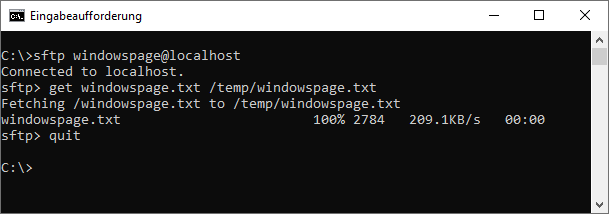
Das "File Transfer Protocol" (FTP, Dateiübertragungsprotokoll) ist ein unverschlüsseltes Netzwerkprotokoll zur Übertragung von Dateien über IP-Netzwerke (z. B. FTP-Server, Dateiserver, Webserver). SFTP steht für "Secure File Transfer Protocol" und ist ein sicheres Protokoll zur Übertragung von Dateien über eine verschlüsselte Verbindung. Es basiert auf SSH bzw. OpenSSH. Standardmäßig wird der Port 22 verwendet. Wie beim FTP-Programm handelt es sich auch beim SFTP-Programm um ein Konsolenprogramm (ohne grafische Benutzeroberfläche). Die Steuerung (z. B. Datei herunterladen, Attribute ändern, usw.) erfolgt über sogenannte interaktive Befehle.
| Parameter |
Kurzbeschreibung |
| -4 |
Es werden nur IPv4-Adressen für die Verbindung verwendet. |
| -6 |
Es werden nur IPv6-Adressen für die Verbindung verwendet. |
| -B [Bytes] |
Legt die Puffergröße fest, die bei der Übertragung von Dateien verwendet wird. Die Vorgabe ist 32768 Byte. |
| -C |
Aktiviert Komprimierung bei der Datenübertragung. |
| -F [Datei] |
Die angegebene Konfigurationsdatei wird verwendet. |
| -l [Bandbreite] |
Begrenzt die Bandbreite auf den angegeben Wert (in kBits/s). |
| -P [Port] |
Legt den Port für die Kommunikation mit dem SFTP-Server fest. Standard: 22 |
| -p |
Die ursprünglichen Dateiattribute und Zeitstempel werden beibehalten. |
| -q |
Stiller Modus (keine Fortschrittsanzeige, Warnungen und Prüfmeldungen) |
| -r |
Beim Hoch- oder Runterladen werden die gesamten Verzeichnisse rekursiv kopiert. |
| Befehl |
Kurzbeschreibung |
| bye |
Beendet das SFTP-Programm. |
| cd [Pfad] |
Der Pfad auf dem SFTP-Server wird geändert. |
| chmod [Modus] [Datei] |
Die Berechtigungen von Dateien ändern. |
| copy [Datei1] [Datei2] |
Kopiert die "Datei1" nach "Datei2". |
| cp [Darei1] [Datei2] |
siehe Befehl "copy" |
| exit |
Beendet das SFTP-Programm. |
| get [Remotedatei] [lokale Datei] |
Die angegebene Datei auf dem SFTP-Server wird als lokale Datei gespeichert. |
| help |
Zeigt die Hilfe an. |
| lcd [Pfad] |
Der lokale Pfad wird geändert. |
| lls [Pfad] |
Zeigt eine Auflistung eines lokalen Verzeichnisses an. |
| lpwd |
Zeigt das aktuelle lokale Arbeitsverzeichnis an. |
| ls [Pfad] |
Zeigt eine Auflistung des Verzeichnisses auf dem SFTP-Server an. |
| mkdir [Pfad] |
Erstellt das angegebene Verzeichnis auf dem SFTP-Server. |
| progress |
Schaltet die Fortschrittsanzeige ein oder aus. |
| put [lokale Datei] [Remotedatei] |
Die angegebene lokale Datei wird auf dem SFTP-Server gespeichert. |
| pwd |
Zeigt das Arbeitsverzeichnis auf dem SFTP-Server an. |
| rename [alter Name] [neuer Name] |
Die angegebene Datei wird auf dem SFTP-Server umbenannt. |
| rm [Datei] |
Löscht die angegebene Datei auf dem SFTP-Server. |
| rmdir [Pfad] |
Löscht das angegebene Verzeichnis auf dem SFTP-Server. |
| version |
Zeigt die Protokollversion an. |


 Startseite
 Windows 95