Freitag, 17.07.2026 (CEST) um 02:05 Uhr
www.windowspage.de 20 Jahre Windowspage
News:
Herzlich Willkommen bei Windowspage. Alles rund um Windows.

Tipps - Microsoft Edge - Zugriff auf lokale Geräte und Netzwerke für bestimmte Webseiten zulassen (ab 140)
Detailbeschreibung
Betriebssystem: Windows 10, Windows 11

Eine Webseite (Adresse, Domain) kann über die vom Browser bereitgestellte Schnittstelle (API; Application Programming Interface) Inhalte von lokalen IP-Geräten und lokalen Netzwerken (z. B. "localhost") laden / zugreifen. Hierzu baut die Webseite per Skript (z. B. JavaScript) eine Verbindung zu einer lokalen Netzwerkressource (z. B. lokaler Webserver über die Adresse "http://localhost:8080/windowspage") auf und empfängt die entsprechenden Inhalte (Voraussetzung: Das Gerät bzw. der Dienst kann Webanfragen verarbeiten.). Vor dem Zugriff (sofern zugelassen) erhält der Benutzer eine Benachrichtigung und muss diese bestätigen.
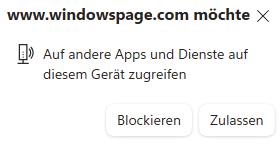
Benachrichtigung

Eine Einstellung erlaubt die kontrollierte Ausnahmen von lokalen Netzwerkzugriffsbeschränkungen. Die angegebenen öffentlichen Webseiten können auf private IP-Adresse zugreifen. Eine Benutzerbestätigung ist in diesen Fällen nicht mehr erforderlich. Der Zugriff auf das lokale Netzwerk kann auch auf nur einen bestimmten Port begrenzt werden. Der Benutzer kann die angegebenen Webseiten auf der Seite "edge://settings/privacy/sitePermissions/allPermissions/localNetwork" nicht entfernen.
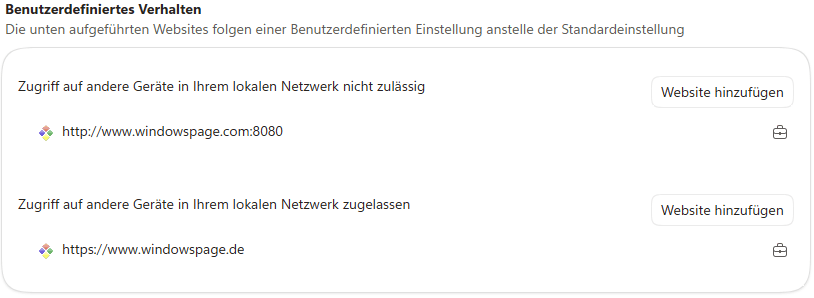
Lokales Netzwerk

Weitere Informationen:

So geht's:

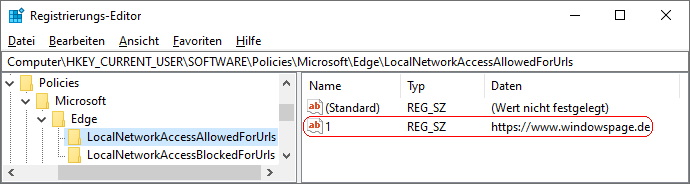
  • Starten Sie "%windir%\regedit.exe" bzw. "%windir%\regedt32.exe".
  • Klicken Sie sich durch folgende Schlüssel (Ordner) hindurch:
    HKEY_CURRENT_USER
    Software
    Policies
    Microsoft
    Edge
    LocalNetworkAccessAllowedForUrls

    Falls die letzten Schlüssel noch nicht existieren, dann müssen Sie diese erstellen. Dazu klicken Sie mit der rechten Maustaste in das rechte Fenster. Im Kontextmenü wählen Sie "Neu" > "Schlüssel".
  • Webseite hinzufügen:
    • Klicken Sie mit der rechten Maustaste in das rechte Fenster. Im Kontextmenü wählen Sie "Neu" > "Zeichenfolge" (REG_SZ). Als Schlüsselnamen geben Sie eine fortlaufende Nummer ein. Z. B.: "1"
    • Doppelklicken Sie auf den gerade neu erstellten Schlüssel.
    • Geben Sie nun die Webseite / Adresse bzw. Domain und ggf. den Port ein. Z. B.: "https://www.windowspage.de"
  • Webseite ändern:
    • Doppelklicken Sie auf den entsprechenden Schlüssel.
    • Geben Sie die neue Webseite / Adresse bzw. Domain und ggf. den Port ein. Z. B.: "[*.]windowspage.net:8080"
  • Webseite löschen:
    • Klicken Sie auf den entsprechenden Schlüssel.
    • Drücken Sie die Taste "Entf".
    • Bestätigen Sie die Meldung mit "Ja".
  • Die Änderungen werden ggf. erst nach einem Neustart aktiv oder wenn Sie über die Seite "edge://policy" die Richtlinien neu laden.
LocalNetworkAccessAllowedForUrls

Hinweise:

  • LocalNetworkAccessAllowedForUrls:
    Legt eine Liste mit Webseiten / Adressen / Domains, die ohne Benutzerbestätigung auf lokale Geräte und Netzwerke zugreifen dürfen, fest. Als Schlüsselname wird eine fortlaufende Nummer verwendet. Platzhalter (*) werden unterstützt. Die Netzwerkportangabe erfolgt getrennt durch einen Doppelpunkt (":") und der Nummer des Ports. Z. B. "https://www.windowspage.de", "[*.]windowspage.net:8080"
  • Ändern Sie bitte nichts anderes in der Registrierungsdatei. Dies kann zur Folge haben, dass Windows und / oder Anwendungsprogramme nicht mehr richtig arbeiten.

Versionshinweis:

  • Diese Einstellung gilt erst ab Microsoft Edge (Chromium) Version 140.

Windowspage - Weitere interessante Tipps und Einstellungen
Tipps für Windows 10, Windows 11
Statistik

Unsere Webseite verwendet technisch notwendige Cookies ("berechtigtes Interesse"). Darüberhinausgehend (z. B. für Statistiken oder Marketing) erfolgt keine Speicherung von Cookies. Klicken Sie auf "Ich stimme zu", um Cookies zu akzeptieren und direkt unsere Webseite besuchen zu können. Weitere Informationen...


Windowspage - Unverschlüsselte Verbindung
Sicherheit Sie rufen die Inhalte über eine unverschlüsselte Verbindung ab. Die Inhalte können auch über eine verschlüsselte Verbindung (SSL) abgerufen werden:
https://www.windowspage.de/tipps/027680.html
Valid HTML 4.01 Transitional  CSS ist valide!