Freitag, 14.08.2026 (CEST) um 16:09 Uhr


 Startseite
 Windows 95
News:
Herzlich Willkommen bei Windowspage. Alles rund um Windows.
|
Detailbeschreibung
|
|
Betriebssystem: Windows 11
|
|
Die Funktion "Drag und Drop" ("Ziehen und Ablegen") erlaubt ein Objekt (z. B. Datei, Text, Bild) mit gedrückter Maustaste an eine andere Position zu verschieben / kopieren oder damit eine bestimmte Aktion ausführen zu lassen. Beispiele:
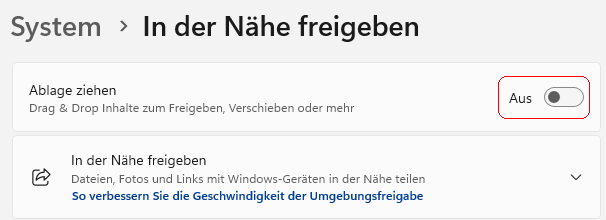
Über den Kontextmenüeintrag (rechte Maustaste auf eine Datei oder Verknüpfung) "Teilen mit" (neues Menü) bzw. "Freigeben" (altes Menü) lässt sich eine Datei an andere Programme (z. B. "Copilot") bzw. Geräte (z. B. "Mobiltelefon") senden bzw. teilen. Mit der Funktion "Ablage ziehen" öffnet sich beim Ziehen einer Datei am oberen Bildschirmrand ein kleines Fenster bzw. Leiste mit dem Text "Hier ablegen um zu teilen, zu verschieben oder weitere Aktionen ausführen". Befindet sich die Datei in dem Fensterbereich wird eine Liste mit ausgewählten Programmen eingeblendet.
Das Symbol "Weitere Optionen" öffnet das bekannte Fenster "Freigeben" (wie beim Kontextmenüeintrag). Dadurch soll das Teilen / Verschieben vereinfacht werden (der Weg über das Menü entfällt). Ein Benutzer kann die Funktion jeder Zeit wieder deaktivieren. So geht's (Benutzeroberfläche):
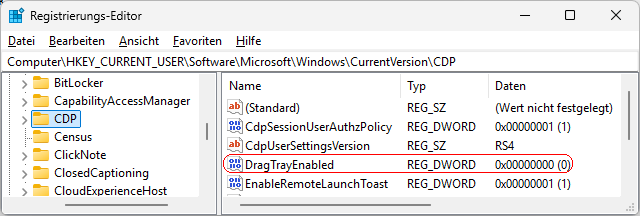
 So geht's (Registrierung):
 Hinweise:
Versionshinweis:
|
| Tipps für Windows 11 | |
 |
|
 |
Sie rufen die Inhalte über eine unverschlüsselte Verbindung ab. Die Inhalte können auch über eine verschlüsselte Verbindung (SSL) abgerufen werden: https://www.windowspage.de/tipps/027882.html |


