Mittwoch, 16.09.2026 (CEST) um 07:22 Uhr


 Startseite
 Windows 95
News:
Herzlich Willkommen bei Windowspage. Alles rund um Windows.
|
Detailbeschreibung
|
|
Betriebssystem: Windows 95, Windows 98, Windows Me, Windows NT, Windows 2000, Windows XP, Windows 2003, Windows Vista
|
|
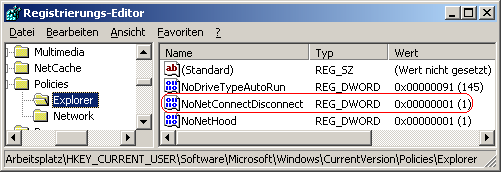
Ein Netzlaufwerk kann über die Menüoption "Netzlaufwerk verbinden" bzw. "Netzlaufwerk zuordnen" verbunden werden und über die Option "Netzlaufwerk trennen" wieder getrennt werden. Der folgende Schlüssel in der Registrierungsdatei blendet die entsprechenden Menüoptionen im Kontextmenü der Netzwerkumgebung und von Windows-Explorer aus. Zusätzlich stehen die Menüpunkt auch im Untermenü "Extras" in Windows-Explorer nicht mehr bereit. Weiterhin wird die Option "Netzwerkressource hinzufügen" in der Netzwerkumgebung ausgeblendet. So geht's:
 Hinweise:
|
| Tipps für Windows 95, Windows 98, Windows Me, Windows NT, Windows 2000, Windows XP, Windows 2003, Windows Vista | |
 |
|
 |
Sie rufen die Inhalte über eine unverschlüsselte Verbindung ab. Die Inhalte können auch über eine verschlüsselte Verbindung (SSL) abgerufen werden: https://www.windowspage.de/tipps/021223.html |


