Samstag, 06.12.2025 (CET) um 03:51 Uhr
www.windowspage.de 20 Jahre Windowspage
News:
Herzlich Willkommen bei Windowspage. Alles rund um Windows.

Tipps - WSL - Inhalte von (Text-) Dateien als kombinierte Zeilen ausgeben (ab 1703)
Detailbeschreibung
Betriebssystem: Windows 10, Windows 11

Insbesondere bei der Zusammenführung von CSV- und TSV-Dateien (einzelne Werte durch Komma oder Tabulator getrennt) müssen die Zeilen der einzelnen Dateien spaltenweise (tabellenähnlich) aneinandergefügt werden. D.h. die erste Zeile der ersten Datei wird mit der ersten Zeile der zweiten Datei und mit einem Trennzeichen (Tabulator) als eine Zeile ausgegeben. Für diese Aufgabe steht ein kleines Kommandozeilenprogramm in den Linux-Distributionen bereit. Weitere Anwendungsfälle:

  • Generierung einer CSV- oder TSV-Dateien aus verschiedenen Textdateien.
  • Datenformatierung für die Weiterverarbeitung mit z. B. bestimmten Trennzeichen.

So geht's:

  • Starten Sie die entsprechende Linux-Distribution (z. B. "Debian" oder "Ubuntu").
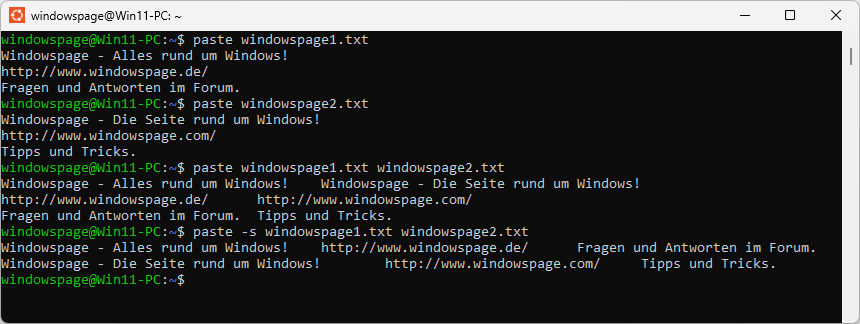
  • Als Befehl geben Sie "paste [Datei1] [Datei2]" ein. Z. B.: "paste windowspage1.txt windowspage2.txt"
  • Drücken Sie die Eingabetaste.
  • Der Inhalt der beiden Dateien wird zeilenweise kombiniert ausgegeben.

paste windowspage1.txt windowspage2.txt

Tabelle der Parameter:

Parameter Kurzbeschreibung
-d [Trennzeichen] Legt das Trennzeichen bzw. die Trennzeichen fest. Bei einer leeren Zeichenkette wird kein Trennzeichen verwendet.
Standard: Tabulator
-s Serieller Modus: Alle Zeilen werden zu einer einzigen Zeile kombiniert und ausgegeben.
-z Der Zeilentrenner ist ein Nullzeichen. Standard: Zeilenumbruch

Weitere Beispiele:

  • Die Datei "windowspage1.txt" und "windowspage2.txt" mit dem Trennzeichen ";" (Strichpunkt) kombiniert ausgeben:
    "paste -d ';' windowspage1.txt windowspage2.txt"
  • Alle Zeilen der Datei "windowspage.txt" als eine Zeile ausgeben:
    "paste -s windowspage.txt"
  • Die Dateien "windowspage1.txt", "windowspage2.txt" und "windowspage3.txt" mit den Trennzeichen "-" und "/" kombiniert in die Datei "windowspage.txt" schreiben:
    "paste -d '-/' windowspage1.txt windowspage2.txt windowspage3.txt > windowspage.txt"

Hinweis:

  • Weitere Optionen zur Steuerung können mit dem Befehl "paste --help" ausgegeben werden.

Versionshinweis:

  • Die Linux-Distributionen benötigen mindestens Windows 10 Version 1703.

Querverweise:


Windowspage - Weitere interessante Tipps und Einstellungen
Tipps für Windows 10, Windows 11
Statistik

Unsere Webseite verwendet technisch notwendige Cookies ("berechtigtes Interesse"). Darüberhinausgehend (z. B. für Statistiken oder Marketing) erfolgt keine Speicherung von Cookies. Klicken Sie auf "Ich stimme zu", um Cookies zu akzeptieren und direkt unsere Webseite besuchen zu können. Weitere Informationen...


Windowspage - Unverschlüsselte Verbindung
Sicherheit Sie rufen die Inhalte über eine unverschlüsselte Verbindung ab. Die Inhalte können auch über eine verschlüsselte Verbindung (SSL) abgerufen werden:
https://www.windowspage.de/tipps/026314.html
Valid HTML 4.01 Transitional  CSS ist valide!