|
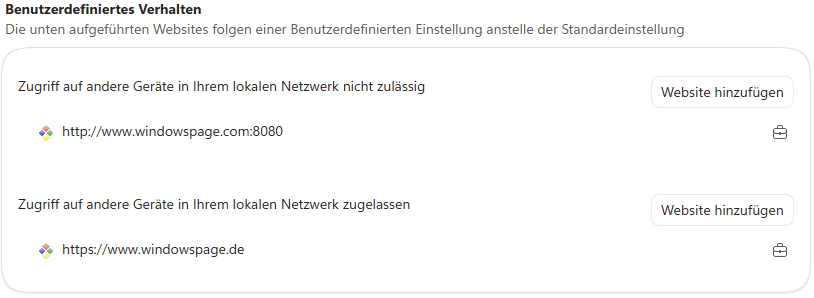
Über die vom Edge-Browser bereitgestellte Programmierschnittstelle (API = Application Programming Interface) kann eine Webseite (Adresse, Domain) auf lokale Inhalte (Geräte, Netzwerke) zugreifen. Hierzu muss der Netzwerkzugriff zugelassen und der Benutzer die Anfrage bestätigt haben. Die Webseite kann dann per Skript (z. B. JavaScript) eine Verbindung zu einer lokalen Netzwerkressource (z. B. lokaler Webserver über die Adresse "http://localhost:8080/windowspage") aufbauen und die entsprechenden Inhalte empfangen (Voraussetzung: Das Gerät bzw. der Dienst kann Webanfragen verarbeiten.). Aus Sicherheitsgründen lässt sich der Zugriff einer bestimmten Webseite komplett oder nur für einen bestimmten Port blockieren. Der Benutzer kann die angegebenen Webseiten auf der Seite "edge://settings/privacy/sitePermissions/allPermissions/localNetwork" nicht entfernen.
Weitere Informationen:
So geht's:
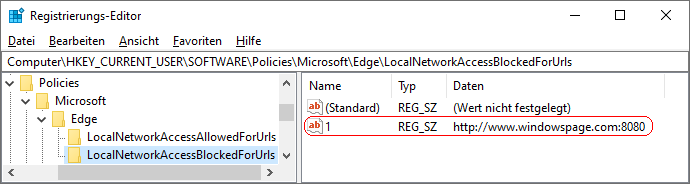
- Starten Sie "%windir%\regedit.exe" bzw. "%windir%\regedt32.exe".
- Klicken Sie sich durch folgende Schlüssel (Ordner) hindurch:
HKEY_CURRENT_USER
Software
Policies
Microsoft
Edge
LocalNetworkAccessBlockedForUrls
Falls die letzten Schlüssel noch nicht existieren, dann müssen Sie diese erstellen. Dazu klicken Sie mit der rechten Maustaste in das rechte Fenster. Im Kontextmenü wählen Sie "Neu" > "Schlüssel".
- Webseite hinzufügen:
- Klicken Sie mit der rechten Maustaste in das rechte Fenster. Im Kontextmenü wählen Sie "Neu" > "Zeichenfolge" (REG_SZ). Als Schlüsselnamen geben Sie eine fortlaufende Nummer ein. Z. B.: ""
- Doppelklicken Sie auf den gerade neu erstellten Schlüssel.
- Geben Sie nun die Webseite / Adresse bzw. Domain und ggf. den Port ein. Z. B.: "https://www.windowspage.com:8080"
- Webseite ändern:
- Doppelklicken Sie auf den entsprechenden Schlüssel.
- Geben Sie die neue Webseite / Adresse bzw. Domain und ggf. den Port ein. Z. B.: "[*.]windowspage.info"
- Webseite löschen:
- Klicken Sie auf den entsprechenden Schlüssel.
- Drücken Sie die Taste "Entf".
- Bestätigen Sie die Meldung mit "".
- Die Änderungen werden ggf. erst nach einem Neustart aktiv oder wenn Sie über die Seite "" die Richtlinien neu laden.

Hinweise:
- LocalNetworkAccessBlockedForUrls:
Legt eine Liste mit Webseiten / Adressen / Domains, die nicht auf lokale Geräte und Netzwerke zugreifen dürfen, fest. Als Schlüsselname wird eine fortlaufende Nummer verwendet. Platzhalter (*) werden unterstützt. Die Netzwerkportangabe erfolgt getrennt durch einen Doppelpunkt (":") und der Nummer des Ports. Z. B. "https://www.windowspage.com:8080", "[*.]windowspage.info"
- Ändern Sie bitte nichts anderes in der Registrierungsdatei. Dies kann zur Folge haben, dass Windows und / oder Anwendungsprogramme nicht mehr richtig arbeiten.
Versionshinweis:
- Diese Einstellung gilt erst ab Microsoft Edge (Chromium) Version 140.
Querverweis:
|
