Dienstag, 29.09.2026 (CEST) um 22:11 Uhr


 Startseite
 Windows 95
News:
Herzlich Willkommen bei Windowspage. Alles rund um Windows.
|
Detailbeschreibung
|
|
Betriebssystem: Windows 2000, Windows XP, Windows 2003, Windows Vista, Windows 7
|
|
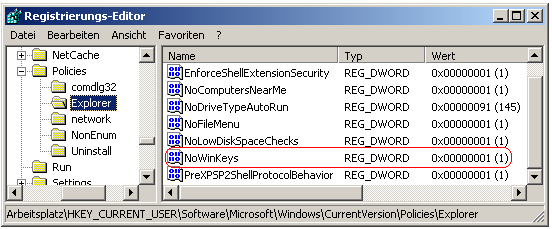
Tastaturen mit der Windows-Taste (liegt meist zwischen Strg- und Alt-Taste) bieten allgemeine Windowsfunktion für Benutzer an. Zum Beispiel öffnet sich durch Drücken der Tastenfolge Windowstaste + R das Dialogfeld "Ausführen" oder durch Drücken von Windowstaste + E wird der Windows-Explorer gestartet. Dieser Schlüssel deaktiviert die meisten "Windows-Abkürzungstasten". So geht's:
 Hinweise:
Querverweis: |
| Tipps für Windows 2000, Windows XP, Windows 2003, Windows Vista, Windows 7 | |
 |
|
 |
Sie rufen die Inhalte über eine unverschlüsselte Verbindung ab. Die Inhalte können auch über eine verschlüsselte Verbindung (SSL) abgerufen werden: https://www.windowspage.de/tipps/020549.html |


