Samstag, 19.09.2026 (CEST) um 03:51 Uhr


 Startseite
 Windows 95
News:
Herzlich Willkommen bei Windowspage. Alles rund um Windows.
|
Detailbeschreibung
|
|
Betriebssystem: Windows NT, Windows 2000, Windows XP, Windows 2003
|
|
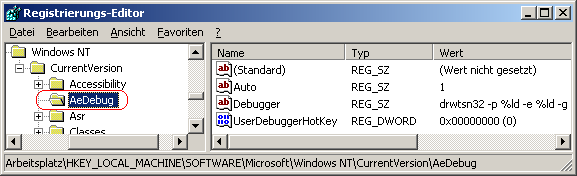
Standardmäßig wird unter Windows das Debugger-Programm Dr. Watson geladen und bei einem Fehler ausgeführt. Mit Hilfe der Protokolldatei (Drwtsn32.log), die das Programm bei einem Fehler erstellt, lässt sich die Ursache für einen Programm- und/oder Systemfehler ermitteln. Durch die folgende Änderung in der Registrierungsdatei kann der automatischen Start von Dr. Watson abgeschalten werden. So geht's:
 Hinweise:
Weitere Informationen (u.a. Quelle): |
| Tipps für Windows NT, Windows 2000, Windows XP, Windows 2003 | |
 |
|
 |
Sie rufen die Inhalte über eine unverschlüsselte Verbindung ab. Die Inhalte können auch über eine verschlüsselte Verbindung (SSL) abgerufen werden: https://www.windowspage.de/tipps/022585.html |


