Donnerstag, 02.07.2026 (CEST) um 04:40 Uhr


 Startseite
 Windows 95
News:
Herzlich Willkommen bei Windowspage. Alles rund um Windows.
|
Detailbeschreibung
|
|
Betriebssystem: Windows 2000, Windows XP, Windows 2003, Windows Vista, Windows 7
|
|
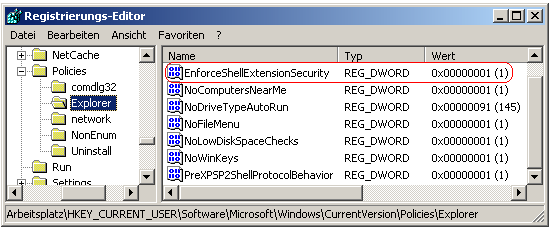
Programme und Dienste können Shellerweiterungen bereitstellen. Das bedeutet, dass diese Funktionen direkt in die Oberfläche integriert sind. Einige erweitern nur das Kontextmenü (z.B. bei Audiodateien), andere stellen Systemorder (z.B. Schriftarten) bereit und wieder andere bringen ganze Funktionen (z.B. ZIP-Ordner) mit. Die folgende Einstellung erlaubt nur noch die Ausführung von zugelassenen oder benutzerbezogenen Shellerweiterungen. Benutzerbezogene Shellerweiterungen haben keine Auswirkung auf andere Benutzer. So geht's:
 Hinweise:
|
| Tipps für Windows 2000, Windows XP, Windows 2003, Windows Vista, Windows 7 | |
 |
|
 |
Sie rufen die Inhalte über eine unverschlüsselte Verbindung ab. Die Inhalte können auch über eine verschlüsselte Verbindung (SSL) abgerufen werden: https://www.windowspage.de/tipps/020779.html |


