|
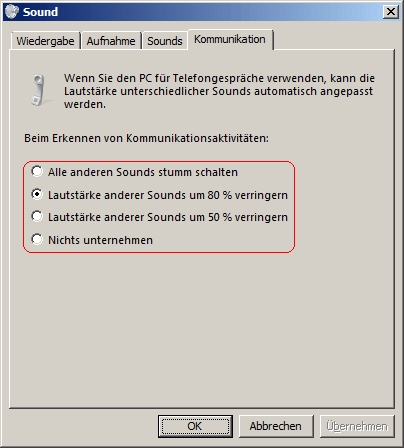
Neben visuellen Effekten (z. B. blinkende Titelleiste) erfolgt bei bestimmten Ereignissen auch eine akustische Wiedergabe (z. B. bei einer Hinweismeldung oder einem Geräteanschluss). Diese Soundwiedergabe kann bei einem Kommunikationsgespräch (z. B. Telefongespräch, Videokonferenz) jedoch als störend empfunden werden oder die Kommunikation (zughöheren / sprechen) unterbrechen. In der Standardeinstellung wird bei der Erkennung von Kommunikationsaktivitäten des Benutzers die Lautstärke anderer Sounds um 80 Prozent verringert. Darüber hinaus stehen noch drei weitere Einstellmöglichkeiten bereit.
So geht's (Benutzeroberfläche):
- "" > ("") > "´" (oder "" starten)
- Klicken Sie auf das Symbol "" (Ansicht "") (oder "" starten).
- Auf der Registerkarte "" wählen Sie eine der folgenden Optionen aus:
So geht's (Registrierung):
- Starten Sie "%windir%\regedit.exe" bzw. "%windir%\regedt32.exe".
- Klicken Sie sich durch folgende Schlüssel (Ordner) hindurch:
HKEY_CURRENT_USER
Software
Microsoft
Multimedia
Audio
Falls die letzten Schlüssel noch nicht existieren, dann müssen Sie diese erstellen. Dazu klicken Sie mit der rechten Maustaste in das rechte Fenster. Im Kontextmenü wählen Sie "Neu" > "Schlüssel".
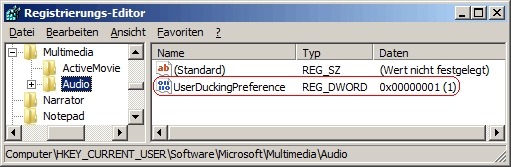
- Doppelklicken Sie auf den Schlüssel "UserDuckingPreference".
Falls dieser Schlüssel noch nicht existiert, dann müssen Sie ihn erstellen. Dazu klicken Sie mit der rechten Maustaste in das rechte Fenster. Im Kontextmenü wählen Sie "Neu" > "DWORD-Wert" (REG_DWORD). Als Schlüsselnamen geben Sie "UserDuckingPreference" ein.
- Ändern Sie den Wert ggf. auf "0" (stumm schalten), "1" (80 % verringern), "2" ("50 % verringern) oder "3" (nichts).
- Die Änderungen werden ggf. erst nach einem Neustart aktiv.
Hinweise:
- UserDuckingPreference:
0 = Bei erkannten Kommunikationsgesprächen werden alle anderen Sounds stumm geschalten.
1 = Bei erkannten Gesprächen wird die Lautstärke anderer Sounds um 80 % verringert. (Standard)
2 = Bei erkannten Gesprächen wird die Lautstärke anderer Sounds um 50 % verringert.
3 = Bei erkannten Kommunikationsgesprächen wird nichts unternommen (keine Reduzierung).
- Ändern Sie bitte nichts anderes in der Registrierungsdatei. Dies kann zur Folge haben, dass Windows und / oder Anwendungsprogramme nicht mehr richtig arbeiten.
|


 Startseite
 Windows 95