|
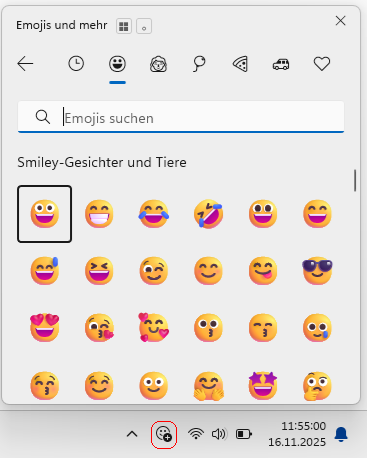
Emojis sind Piktogramme oder Smileys die häufig in Kurznachrichten (z. B. SMS) oder Chats verwendet werden. Die Symbole verkürzen den zu schreibenden Text und können emotionale Ausdrücke darstellen. Über die Tastenkombination Windowstaste + Punkt (".") wird ein kleines Fenster mit einer Vielzahl von Emojis, animierten Grafiken und Symbolen eingeblendet. Das ausgewählte Emoji / Symbol kann dann direkt im Eingabe-/Textfeld eingefügt werden. Das Fenster "Emojis und mehr" lässt sich auch über das entsprechende Symbol im Infobereich der Taskleiste (links neben dem Datum / der Uhrzeit) aufrufen. Die Symbolanzeige kann jeder Zeit aktiviert bzw. deaktiviert werden.
So geht's (Benutzeroberfläche):
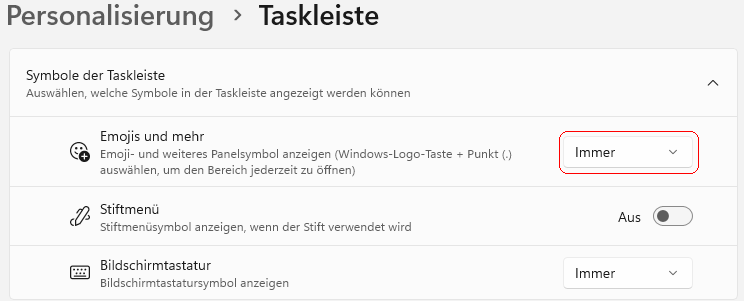
- "" > "" > "" (oder Windowstaste + "I" drücken)
- Auf der Seite "" klicken Sie auf den Bereich "".
- Im Abschnitt "" ändern Sie die Option "" auf "", "" oder "".
So geht's (Registrierung):
- Starten Sie "%windir%\regedit.exe" bzw. "%windir%\regedt32.exe".
- Klicken Sie sich durch folgende Schlüssel (Ordner) hindurch:
HKEY_CURRENT_USER
Software
Microsoft
TabletTip
1.7
Falls die letzten Schlüssel noch nicht existieren, dann müssen Sie diese erstellen. Dazu klicken Sie mit der rechten Maustaste in das rechte Fenster. Im Kontextmenü wählen Sie "Neu" > "Schlüssel".
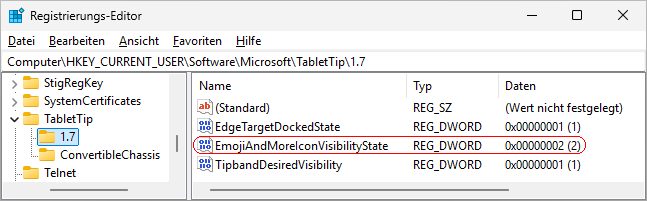
- Doppelklicken Sie auf den Schlüssel "EmojiAndMoreIconVisibilityState".
Falls dieser Schlüssel noch nicht existiert, dann müssen Sie ihn erstellen. Dazu klicken Sie mit der rechten Maustaste in das rechte Fenster. Im Kontextmenü wählen Sie "Neu" > "DWORD-Wert" (REG_DWORD). Als Schlüsselnamen geben Sie "EmojiAndMoreIconVisibilityState" ein.
- Ändern Sie den Wert ggf. auf "0" (nicht anzeigen), "1" (nur ein Eingabe) oder "2" (immer anzeigen).
- Die Änderungen werden ggf. erst nach einem Neustart aktiv.
Hinweise:
- EmojiAndMoreIconVisibilityState:
0 = Das Symbol "Emojis und mehr" wird nicht in der Taskleiste (neben Uhrzeit) eingeblendet.
1 = Das Symbol "Emojis und mehrt" wir nur bei der (Text-) Eingabe in der Taskleiste eingeblendet.
2 = Das Symbol "Emojis und mehr" wird immer in der Taskleiste (neben Uhrzeit) eingeblendet.
- Ändern Sie bitte nichts anderes in der Registrierungsdatei. Dies kann zur Folge haben, dass Windows und/oder Anwendungsprogramme nicht mehr richtig arbeiten.
Versionshinweis:
- Diese Einstellung gilt erst ab Windows 11 Version 24H2 mit Update "KB5068861" (November 2025).
|


 Startseite
 Windows 95