|
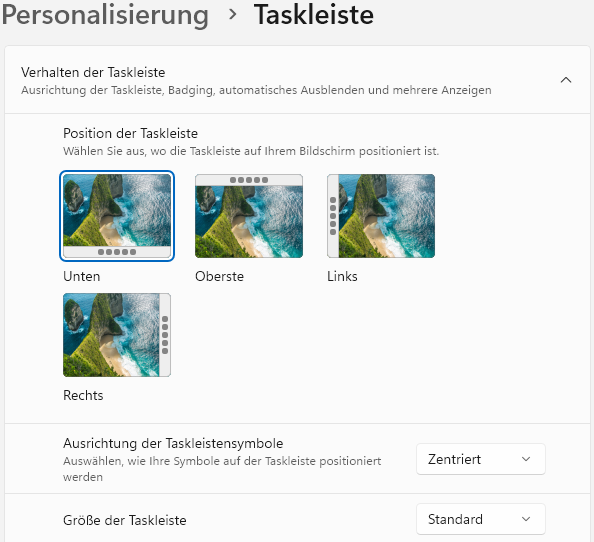
Im Gegensatz zu den Vorgängerversionen konnte die Taskleiste unter Windows 11 nicht an eine Stelle / Position (links, rechts oder oben) auf dem Bildschirm (Desktop) verschoben werden. Die Taskleiste lässt sich nun über eine Konfigurationsmöglichkeit (Benutzeroberfläche) oder über der Registrierung von Windows 11 nun auch alternativ am linken, rechten oder oberen Bildschirmrand anzeigen.
Hinweis: Die Option "Taskleiste automatisch ausblenden" steht nur zur Verfügung, wenn sich die Taskleiste am unteren Bildschirmrand befindet.
So geht's (Benutzeroberfläche):
- "" > "" (oder Windowstaste + "I" drücken)
- Auf der Seite "" klicken Sie auf den Bereich "".
- Öffnen Sie den Bereich "".
- Unter "" wählen Sie die entsprechende Position aus.
So geht's (Registrierung):
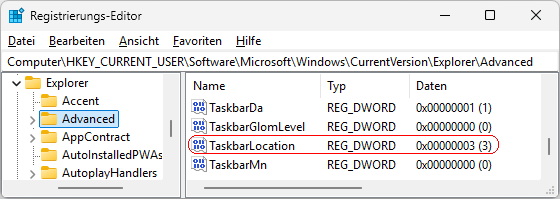
- Starten Sie "%windir%\regedit.exe" bzw. "%windir%\regedt32.exe".
- Klicken Sie sich durch folgende Schlüssel (Ordner) hindurch:
HKEY_CURRENT_USER
Software
Microsoft
Windows
CurrentVersion
Explorer
Advanced
Falls die letzten Schlüssel noch nicht existieren, dann müssen Sie diese erstellen. Dazu klicken Sie mit der rechten Maustaste in das rechte Fenster. Im Kontextmenü wählen Sie "Neu" > "Schlüssel".
- Doppelklicken Sie auf den Schlüssel "TaskbarLocation".
Falls dieser Schlüssel noch nicht existiert, dann müssen Sie ihn erstellen. Dazu klicken Sie mit der rechten Maustaste in das rechte Fenster. Im Kontextmenü wählen Sie "Neu" > "DWORD-Wert" (REG_DWORD). Als Schlüsselnamen geben Sie "TaskbarLocation" ein.
- Ändern Sie den Wert ggf. auf "0" (links), "1" (oben), "2" (rechts) oder "3" (unten).
- Die Änderungen werden ggf. erst nach einem Neustart aktiv.
Hinweise:
- TaskbarLocation:
0 = Die Taskleiste wird auf der linken Seite des Bildschirms positioniert.
1 = Die Taskleiste wird am oberen Rand des Bildschirm positioniert.
2 = Die Taskleiste wird auf der rechten Seite des Bildschirms positioniert.
3 = Die Taskleiste wird am unteren Rand des Bildschirms positioniert. (Standard)
- Ändern Sie bitte nichts anderes in der Registrierungsdatei. Dies kann zur Folge haben, dass Windows und / oder Anwendungsprogramme nicht mehr richtig arbeiten.
Versionshinweis:
- Diese Einstellung gilt erst ab Windows 11 Version 24H2 mit KB5120998 (Vorschau August 2026).
|


 Startseite
 Windows 95