Montag, 15.06.2026 (CEST) um 04:46 Uhr
www.windowspage.de 20 Jahre Windowspage
News:
Herzlich Willkommen bei Windowspage. Alles rund um Windows.

Tipps - Tastatur - Zusätzliche Tasten (Anwendungen, Aktionen) konfigurieren / ändern
Detailbeschreibung
Betriebssystem: Windows XP, Windows Vista, Windows 7, Windows 8, Windows 10, Windows 11

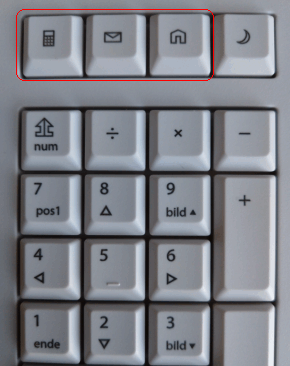
Einige Tastaturen besitzen zusätzliche Tasten, die bestimmte Programme (z. B. Taschenrechner) oder bestimmte Aktionen (Startseite des Standardbrowsers öffnen) ausführen. Diese Tasten unterscheiden sich je nach Hersteller und Model. Die Funktion der Taste lässt sich über die Registrierung von Windows auch ändern / anpassen.

Zusätzliche Tasten
(Bild: Tastatur mir den zusätzlichen Tasten Rechner, Mail, Browserstartseite)

Die Einstellung gilt nur für zusätzliche Tasten und nicht für Tastenkombinationen mit der Funktionstaste. Falls das angegebene Programm nicht gefunden werden konnte oder es sich um eine nicht bekannte Dateierweiterung handelt, dann wird keine Aktion ausgeführt (es erscheint auch keine Fehlermeldung).

So geht's:
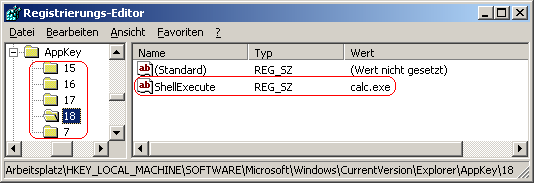
  • Starten Sie "%windir%\regedit.exe" bzw. "%windir%\regedt32.exe".
  • Klicken Sie sich durch folgende Schlüssel (Ordner) hindurch:
    HKEY_LOCAL_MACHINE
    Software
    Microsoft
    Windows
    CurrentVersion
    Explorer
    AppKey
    [Tastennummer]

    Falls die letzten Schlüssel noch nicht existieren, dann müssen Sie diese erstellen. Dazu klicken Sie mit der rechten Maustaste in das rechte Fenster. Im Kontextmenü wählen Sie "Neu" > "Schlüssel". Ersetzen Sie "[Tastennummer]" durch die gewünschte Nummer der Taste (siehe Tabelle unten).
  • Standardprogramm für Dateityp / Protokoll festlegen:
    • Doppelklicken Sie auf den Schlüssel "Association".
      Falls dieser Schlüssel noch nicht existiert, dann müssen Sie ihn erstellen. Dazu klicken Sie mit der rechten Maustaste in das rechte Fenster. Im Kontextmenü wählen Sie "Neu" > "DWORD-Wert" (REG_DWORD). Als Schlüsselnamen geben Sie "Association" ein.
    • Als Zeichenfolge geben Sie den Dateityp (z. B. ".doc", ".txt") oder ein Protokoll (z. B. "http", "mailto") ein.
  • Bestimmtes Programm / bestimmte App festlegen:
    • Doppelklicken Sie auf den Schlüssel "ShellExecute".
      Falls dieser Schlüssel noch nicht existiert, dann müssen Sie ihn erstellen. Dazu klicken Sie mit der rechten Maustaste in das rechte Fenster. Im Kontextmenü wählen Sie "Neu" > "DWORD-Wert" (REG_DWORD). Als Schlüsselnamen geben Sie "ShellExecute" ein.
    • Als Zeichenfolge geben Sie den Pfad- und Dateinamen der Anwendung ein. Z. B.: "calc.exe" (Rechner)
  • Die Änderungen werden ggf. erst nach einem Neustart aktiv.
AppKey

Tabelle mit der Tastenzuordnung:

Nummer Taste
1 Zurück (Webbrowser)
2 Vorwärts (Webbrowser)
3 Aktualisieren (Webbrowser)
4 Stopp (Webbrowser)
5 Suche
6 Favoriten (Webbrowser)
7 Startseite (Webbrowser)
8 Stummschaltung Lautsprecher
9 Reduzierung Lautstärke
10 Erhöhung Lautstärke
11 Nächster Titel (Medienwiedergabe)
12 Vorgehender Titel (Medienwiedergabe)
13 Stopp (Medienwiedergabe)
14 Pause / Start (Medienwiedergabe)
15 E-Mail
16 Medienauswahl
17 Arbeitsplatz / Dieser PC
18 Taschenrechner
19 Bass erhöhen (Lautsprecher)
20 Bass verstärken (Lautsprecher)
21 Bass reduzieren (Lautsprecher)
22 Höhen nach unten (Ton)
23 Höhen nach oben (Ton)
24 Stummschaltung Mikrofon
25 Reduzierung Lautstärke Mikrofon
26 Erhöhung Lautstärke Mikrofon
27 Hilfe
28 Suchen / Finden
29 Neu
30 Öffnen
31 Schließen
32 Speichern
33 Drucken
34 Rückgängig
35 Widerrufen
36 Kopieren
37 Ausschneiden
38 Einfügen
39 Antworten (Mail)
40 Weiterleiten (Mail)
41 Senden (Mail)
42 Rechtschreibprüfung
43 Spracheingabe ein / aus
44 Mikrofon ein / aus
45 Korrekturliste
46 Start (Medienwiedergabe)
47 Pause (Medienwiedergabe)
48 Aufnahme (Medien)
49 Schneller Vorlauf (Medienwiedergabe)
50 Zurückspulen (Medienwiedergabe)
51 Kanalerhöhung (Medien)
52 Kanalreduzierung (Medien)
53 Löschen (nicht "Entf")
54 Flip 3D

Hinweise:

  • Association:
    Öffnet das Standardprogramm bzw. die Standardapp der angegebenen Dateierweiterung oder des Protokolls. Die Dateierweiterung wird beginnend mit einem Punkt angegeben (z. B. ".doc", ".jpg", .txt", ".xls"). Protokolle werden ohne Doppelpunkt eingetragen (z. B. "ftp", "http", "mailto").
  • ShellExecute:
    Öffnet das festgelegte Programm bzw. die App. Die Eingabe erfolgt ggf. mit Pfadangabe (z. B. "calc.exe"). Es können auch Shell-Ordner wie z. B. "shell:Fonts" (Ordner mit den Schriftarten) oder Objekt-Ordner wie z B. ":{645FF040-5081-101B-9F08-00AA002F954E}" (Papierkorb) verwendet werden.
  • Ändern Sie bitte nichts anderes in der Registrierungsdatei. Dies kann zur Folge haben, dass Windows und / oder Anwendungsprogramme nicht mehr richtig arbeiten.

Querverweis:


Windowspage - Weitere interessante Tipps und Einstellungen
Tipps für Windows XP, Windows Vista, Windows 7, Windows 8, Windows 10, Windows 11
Statistik

Unsere Webseite verwendet technisch notwendige Cookies ("berechtigtes Interesse"). Darüberhinausgehend (z. B. für Statistiken oder Marketing) erfolgt keine Speicherung von Cookies. Klicken Sie auf "Ich stimme zu", um Cookies zu akzeptieren und direkt unsere Webseite besuchen zu können. Weitere Informationen...

Valid HTML 4.01 Transitional  CSS ist valide!