Sonntag, 07.12.2025 (CET) um 03:02 Uhr
www.windowspage.de 20 Jahre Windowspage
News:
Herzlich Willkommen bei Windowspage. Alles rund um Windows.

Tipps - Tastatur - Funktion der Copilot-Taste / Tastenkombination anpassen (ab 24H2)
Detailbeschreibung
Betriebssystem: Windows 11

Die Copilot-Taste auf der Tastatur (sofern vorhanden) oder die Tastenkombination Windowstaste + "C" öffnen normalerweise die App "Copilot". Der Microsoft Copilot ist eine Anwendung die künstlicher Intelligenz (KI) für Text- und Spracheingaben verwendet. Der Benutzer erhält auf Fragen von der KI entsprechende Antworten und Informationen. Weiterhin kann die KI aus Textbeschreibungen / Textangaben Bilder erstellen. Anstatt der App "Copilot" lässt durch die Copilot-Taste bzw. der Tastenkombination auch jede andere App (z. B. Editor, Rechner, Uhr) starten. Hierfür steht eine Einstellmöglichkeit auf der Benutzeroberfläche bereit. In Organisationen kann eine App durch den Administrator auch vorgegeben werden.

So geht's (Benutzeroberfläche):
  • "Start" > "Alle" > "Einstellungen" oder Windowstaste + "I" drücken
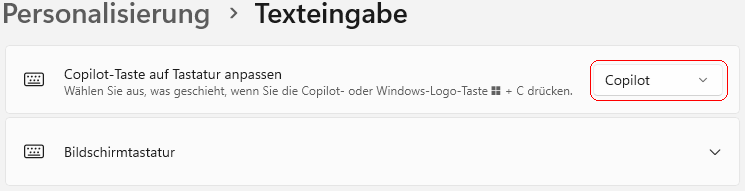
  • Auf der Seite "Personalisierung" klicken auf "Texteingabe".
  • Im Auswahlfeld der Option "Copilot-Taste auf der Tastatur anpassen" wählen Sie "Suchen" oder "Benutzerdefiniert" aus.
  • Bei "Benutzerdefiniert" erscheint ein Auswahldialog mit verschiedenen Apps:
    • Wählen Sie die gewünschte App aus. Z. B. "Copilot"
    • Klicken Sie auf die Schaltfläche "Auswählen".
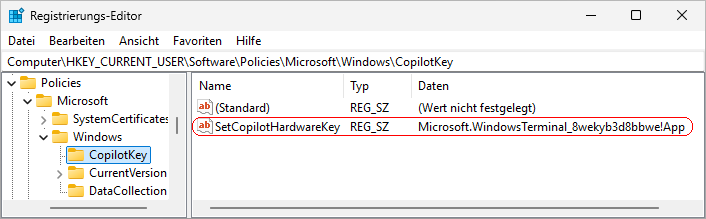
SetCopilotHardwareKey

So geht's (Registrierung):

  • Starten Sie "%windir%\regedit.exe" bzw. "%windir%\regedt32.exe".
  • Klicken Sie sich durch folgende Schlüssel (Ordner) hindurch:
    HKEY_CURRENT_USER
    Software
    Policies
    Microsoft
    Windows
    CopilotKey

    Falls die letzten Schlüssel noch nicht existieren, dann müssen Sie diese erstellen. Dazu klicken Sie mit der rechten Maustaste in das rechte Fenster. Im Kontextmenü wählen Sie "Neu" > "Schlüssel".
  • Doppelklicken Sie auf den Schlüssel "SetCopilotHardwareKey".
    Falls dieser Schlüssel noch nicht existiert, dann müssen Sie ihn erstellen. Dazu klicken Sie mit der rechten Maustaste in das rechte Fenster. Im Kontextmenü wählen Sie "Neu" > "Zeichenfolge" (REG_SZ). Als Schlüsselnamen geben Sie "SetCopilotHardwareKey" ein.
  • Geben Sie als Zeichenfolge die AUMID (Application User Model ID) der entsprechenden App ein. Z. B. "Microsoft.WindowsTerminal_8wekyb3d8bbwe!App" (Terminal)
  • Die Änderungen werden ggf. erst nach einem Neustart aktiv.
SetCopilotHardwareKey

Tabelle der AUMID (Auszug):

App-Name Application User Model ID (AUMID, AppID, oder AppUserModelId)
Copilot Microsoft.Copilot_8wekyb3d8bbwe!App
Editor Microsoft.WindowsNotepad_8wekyb3d8bbwe!App
Kalender microsoft.windowscommunicationsapps_8wekyb3d8bbwe!microsoft.windowslive.calendar
Medienwiedergabe Microsoft.ZuneMusic_8wekyb3d8bbwe!Microsoft.ZuneMusic
Microsoft Clipchamp Clipchamp.Clipchamp_yxz26nhyzhsrt!App
Microsoft Store Microsoft.WindowsStore_8wekyb3d8bbwe!App
Microsoft Teams MSTeams_8wekyb3d8bbwe!MSTeams
Microsoft To Do Microsoft.Todos_8wekyb3d8bbwe!App
OneDrive Microsoft.SkyDrive.Desktop
Paint Microsoft.Paint_8wekyb3d8bbwe!App
Rechner Microsoft.WindowsCalculator_8wekyb3d8bbwe!App
Smartphone-Link Microsoft.YourPhone_8wekyb3d8bbwe!App
Snipping Tool Microsoft.ScreenSketch_8wekyb3d8bbwe!App
Sticky Notes Microsoft.MicrosoftStickyNotes_8wekyb3d8bbwe!App
Terminal Microsoft.WindowsTerminal_8wekyb3d8bbwe!App
Uhr Microsoft.WindowsAlarms_8wekyb3d8bbwe!App
Wetter Microsoft.BingWeather_8wekyb3d8bbwe!App

Hinweise:

  • SetCopilotHardwareKey:
    Legt die App fest, die gestartet wird, wenn die Copilot-Taste oder die Tastenkombination Windowstaste + "C" gedrückt wird. Die Angabe der App erfolgt mit der AUMID (Application User Model ID). Standard: "Microsoft.Copilot_8wekyb3d8bbwe!App"
  • Damit ein Benutzer die Einstellung wieder selbst konfigurieren kann, müssen Sie den Schlüssel "SetCopilotHardwareKey" wiederum löschen. Klicken Sie dazu auf den Schlüssel und drücken die Taste "Entf".
  • Ändern Sie bitte nichts anderes in der Registrierungsdatei. Dies kann zur Folge haben, dass Windows und/oder Anwendungsprogramme nicht mehr richtig arbeiten.

Versionshinweis:

  • Diese Einstellung gilt erst ab Windows 11 Version 24H2 mit Update "KB5044384" (Vorschau Oktober 2024).

Windowspage - Weitere interessante Tipps und Einstellungen
Tipps für Windows 11
Statistik

Unsere Webseite verwendet technisch notwendige Cookies ("berechtigtes Interesse"). Darüberhinausgehend (z. B. für Statistiken oder Marketing) erfolgt keine Speicherung von Cookies. Klicken Sie auf "Ich stimme zu", um Cookies zu akzeptieren und direkt unsere Webseite besuchen zu können. Weitere Informationen...

Valid HTML 4.01 Transitional  CSS ist valide!