Mittwoch, 14.10.2026 (CEST) um 10:41 Uhr


 Startseite
 Windows 95
News:
Herzlich Willkommen bei Windowspage. Alles rund um Windows.
|
Detailbeschreibung
|
|
Betriebssystem: Windows 10, Windows 11
|
|
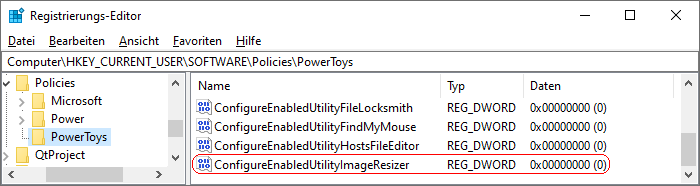
Die meisten Bildbearbeitungsprogramme können die Größe eines Bildes anpassen (z. B. auf eine bestimmte Pixelanzahl oder Prozentsatz von der Originalgröße). Zudem stellen einige Programme Explorer-Kontextmenüpunkte (rechte Maustaste) für Bilddateien zur Verarbeitung bereit. Das Dienstprogramm "Bildgrößenänderung" (auch als "Image Resizer" bezeichnet) aus der PowerToys-Sammlung (https://aka.ms/getPowertoys) ändert schnell und einfach die Bildgröße einzelner oder mehrerer Bilder. Es lassen sich alle gängigen Bildformate (z. B. BMP, GIF, JPEG, PNG, TIFF) verarbeiten. Bei einigen wenigen Formaten (z. B. WMF) wird das geänderte Bild in einem anderen Dateiformat (z. B. JPEG oder PNG) gespeichert. Die Programmeinstellungen (z. B. Bildgrößen) kann ein Benutzer im Menü "Dateiverwaltung" und "Bildgrößenänderung" der App "Powertoys" anpassen. 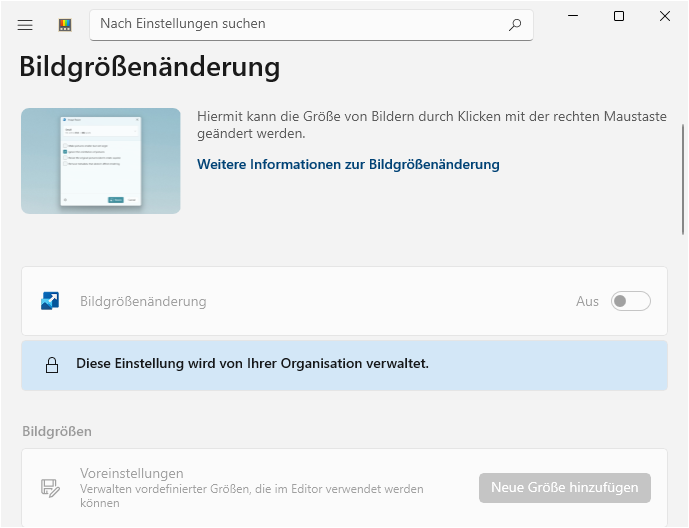 Die Integration / Anzeige des Explorer-Kontextmenüpunkts (Shell-Erweiterung) für Bilddateien zur Größenänderung kann über eine Option in der Registrierung deaktiviert / blockiert bzw. erzwungen werden. Eine Änderung über die Benutzeroberfläche ist dann nicht mehr möglich.Die Ausführung des Editors kann über einen Schlüssel in der Registrierung für den Benutzer deaktiviert / blockiert werden. Die Einstellung lässt sich nicht mehr über die Benutzeroberfläche aktivieren. So geht's:
 Hinweise:
Versionshinweis:
|
| Tipps für Windows 10, Windows 11 | |
 |
|


