|
Das "Windows Terminal" ist eine moderne und leistungsstarke Terminalanwendung für Benutzer von Befehlszeilentools und Shells wie die Eingabeaufforderung, PowerShell und das Windows-Subsystem für Linux (WSL). "Windows Terminal" kann kostenlos über den Microsoft Store bezogen werden.
Über die Tastenkombination "Alt" + "Eingabetaste" wird die aktuell verwendete Befehlszeilenoberfläche (z. B. Eingabeaufforderung, PowerShell, Linux) im Vollbildmodus geöffnet. D.h. es wird keine Titelleiste, keine Taskleiste, usw. mehr eingeblendet. Standardmäßig wird auch die Registerkartenleiste von Windows Terminal nicht angezeigt. Der Wechsel zu einer anderen Befehlszeilenoberfläche ist nur per Tastatur (z. B. Funktionstasten, Tastenkombinationen) möglich. Eine Option blendet die Registerkartenleiste im Vollbildmodus ein.
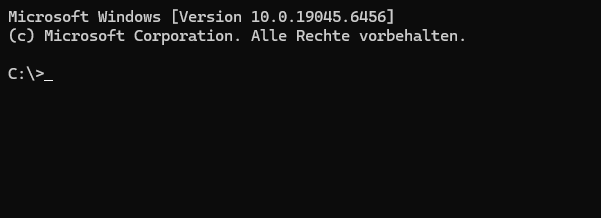
(Bild: Ausschnitt Vollbildmodus ohne Registerkartenleiste)

(Bild: Ausschnitt Vollbildmodus mit Registerkartenleiste)
So geht's (alle Versionen):
- Öffnen Sie das Windows Terminal Menü.
- Klicken Sie auf "".
- Auf der Registerkarte "" klicken Sie auf "" (ab Version 1.7).
- Die Konfigurationsdatei ("") öffnen Sie mit einem Texteditor (z. B. "").
- Im globalen Abschnitt (nach der Zeile '') fügen Sie ggf. die Option "" hinzu (falls noch nicht vorhanden).
- Ändern Sie den Wert der Variable / Option "" auf "" (Symbol anzeigen) oder "" (Symbol nicht anzeigen).
- Speichern Sie die Datei. Die Änderungen werden sofort übernommen.
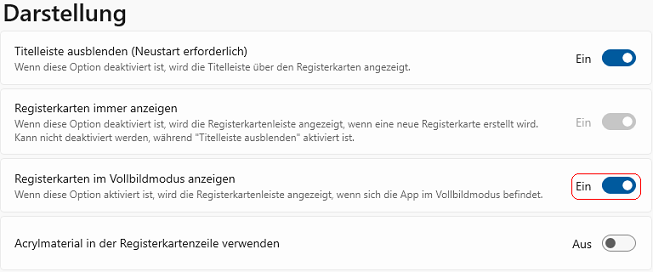
Registerkartenleiste im Vollbildmodus anzeigen:
"showTabsFullscreen": true,
So geht's (ab Version 1.7):
- Öffnen Sie das Windows Terminal Menü.
- Klicken Sie auf "".
- Auf der Registerkarte "" klicken Sie auf "".
- Aktivieren bzw. deaktivieren Sie die Option "".
- Klicken Sie auf die Schaltfläche "".
Hinweis:
Versionshinweis:
- Diese Einstellung gilt erst ab Windows Terminal Version 1.23.
Download Windows Terminal (im Store):
Weitere Informationen (u. a. Quelle):
|


 Startseite
 Windows 95