|
Das "Windows Terminal" ist eine moderne und leistungsstarke Terminalanwendung für Benutzer von Befehlszeilentools und Shells wie die Eingabeaufforderung, PowerShell und das Windows-Subsystem für Linux (WSL). "Windows Terminal" kann kostenlos über den Microsoft Store bezogen werden.
Bei aktivierter Hyperlinkerkennung kann ein Benutzer mit der Taste "Strg" und der linken Maustaste einen Hyperlink in einer Befehlszeilenanwendung (z. B. "Eingabeaufforderung") direkt öffnen. Dieser wird mit der für das Protokoll eingestellten Standardanwendung aufgerufen (z. B "Microsoft Edge"). Aus Sicherheitsgründen erhält der Benutzer bei potentiell gefährlichen Links oder bei bestimmten URI-Schemata ("Uniform Resource Identifier") einen Bestätigungs- bzw. Warndialog eingeblendet. Eine Konfigurationsmöglichkeit (nicht über die Benutzeroberfläche möglich) erlaubt die Angabe weiterer sicherer URI-Schemata (keine Bestätigung durch den Benutzer erforderlich). Unter anderem sind folgende Schemata definiert (Auszug):
- "feed" ( Web-Feeds)
- "ftp" (File Transfer Protocol)
- "javascript" (Ausführung von JavaScript-Code)
- "mailto" (E-Mail-Adresse)
- "news" (Newsgroup)
- "pop" (Mailboxzugriff über POP3)
- "sftp" (SSH File Transfer Protocol)
- "smb" (Server Message Block)
- "ssh" (Secure Shell)
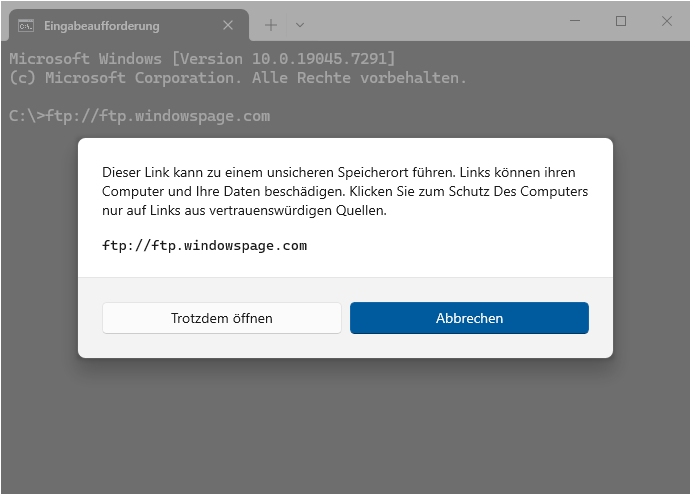
(Bild: Bestätigungsdialog bei einem FTP-Link)
Hinweis: Die Einstellung ändert nicht das Verhalten der Schemata "http", "https" und "file". Bei als gefährlich eingestuften Hyperlinks (z. B. ausführbares Programm) wird weiterhin der Warndialog angezeigt.
So geht's (alle Versionen):
- Öffnen Sie das Windows Terminal Menü.
- Klicken Sie auf "".
- Auf der Registerkarte "" klicken Sie auf "" (ab Version 1.7).
- Die Konfigurationsdatei ("") öffnen Sie mit einem Texteditor (z. B. "").
- Im globalen Abschnitt (nach der Zeile '') fügen Sie ggf. die Option '' hinzu.
- Innerhalb der eckigen Klammern geben Sie die entsprechenden URI-Schemata mit Anführungszeichen und durch Komma getrennt ein. Z. B.: '
- Speichern Sie die Datei. Die Änderungen werden sofort übernommen.
Sichere URI-Schemata:
"safeUriSchemes": ["ftp", "mailto", "ssh"],
Hinweis:
Download Windows Terminal (im Store):
Weitere Informationen (u. a. Quelle):
Versionshinweis:
- Diese Einstellung gilt erst ab Windows Terminal Version 1.24.11321.
|


 Startseite
 Windows 95


