Montag, 24.08.2026 (CEST) um 23:01 Uhr
www.windowspage.de 20 Jahre Windowspage
News:
Herzlich Willkommen bei Windowspage. Alles rund um Windows.

Tipps - Windows Terminal - Schriftgröße mit der Strg-Taste und dem Mausrad ändern (ab 1.24)
Detailbeschreibung
Betriebssystem: Windows 10, Windows 11

Das "Windows Terminal" ist eine moderne und leistungsstarke Terminalanwendung für Benutzer von Befehlszeilentools und Shells wie die Eingabeaufforderung, PowerShell und das Windows-Subsystem für Linux (WSL). "Windows Terminal" kann kostenlos über den Microsoft Store bezogen werden.
Die Schriftgröße bzw. der Schriftgrad von jedem einzelnen Tab bzw. Befehlszeilenprogramms (z. B. Eingabeaufforderung) im Terminal lässt sich nach Bedarf über folgende Tastenkombinationen ändern / anpassen:

  • Schriftgröße vergrößern: "Strg" + "+" (Plus)
  • Schriftgröße verkleinern: "Strg" + "-" (Minus)
  • Standardgröße (100%): "Strg" + "0" (Null)

Zusätzlich kann - wie in anderen Apps / Programme auch - die Schriftgröße beim Halten der Taste "Strg" und durch das Drehen des Mausrads (bzw. Scroll-Funktion) geändert werden. Die Funktion lässt sich über eine Option aktivieren oder deaktivieren.

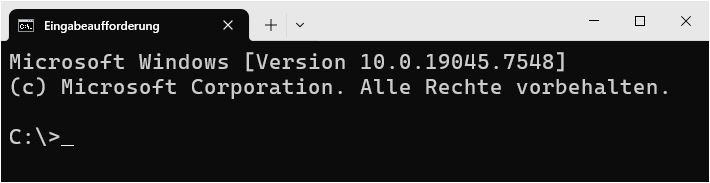
Windows Terminal
(Bild: Terminal mit größerer Schrift)

Hinweis: Unabhängig dieser Einstellung stehen die Tastenkombinationen dem Benutzer immer zur Verfügung.

So geht's (alle Versionen):

  • Öffnen Sie das Windows Terminal Menü.
  • Klicken Sie auf "Einstellungen".
  • Auf der Registerkarte "Einstellungen" klicken Sie auf "JSON-Datei öffnen" (ab Version 1.7).
  • Die Konfigurationsdatei ("settings.json") öffnen Sie mit einem Texteditor (z. B. "Notepad.exe").
  • Im globalen Abschnitt (nach der Zeile '"$schema": "https://aka.ms/terminal-profiles-schema",') fügen Sie ggf. die Option "experimental.scrollToZoom" hinzu.
  • Ändern Sie den Wert der Variable / Option "experimental.scrollToZoom" auf "true" (zulassen / aktiviert) oder "false" ("deaktiviert").
  • Speichern Sie die Datei. Die Änderungen werden sofort übernommen.

Schriftgröße mit der Taste "Strg" und dem Mausrad ändern:

"experimental.scrollToZoom": true,

So geht's (ab Version 1.7):

  • Öffnen Sie das Windows Terminal Menü.
  • Klicken Sie auf "Einstellungen".
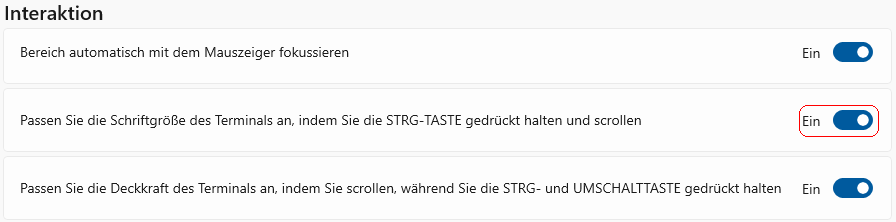
  • Auf der Registerkarte "Einstellungen" klicken Sie auf "Interaktion".
  • Aktivieren bzw. deaktivieren Sie die Option "Passen Sie die Schriftgröße des Terminals an, indem Sie die STRG-Taste gedrückt halten uns scrollen".
  • Klicken Sie auf die Schaltfläche "Speichern".

Passen Sie die Schriftgröße des Terminals an, indem Sie die STRG-Taste gedrückt halten uns scrollen

Hinweis:

  • experimental.scrollToZoom:
    true: Der Benutzer kann mit der Taste "Strg" und dem Mausrad die Schriftgröße des Terminals anpassen. (Standard)
    false: Der Benutzer kann nur mit den Tastenkombinationen (z. B. "Strg" + "-" )die Schriftgröße des Terminals anpassen.

Download Windows Terminal (im Store):

Weitere Informationen (u. a. Quelle):

Versionshinweis:

  • Diese Einstellung gilt erst ab Windows Terminal Version 1.24.

Windowspage - Weitere interessante Tipps und Einstellungen
Tipps für Windows 10, Windows 11
Statistik

Unsere Webseite verwendet technisch notwendige Cookies ("berechtigtes Interesse"). Darüberhinausgehend (z. B. für Statistiken oder Marketing) erfolgt keine Speicherung von Cookies. Klicken Sie auf "Ich stimme zu", um Cookies zu akzeptieren und direkt unsere Webseite besuchen zu können. Weitere Informationen...

Valid HTML 4.01 Transitional  CSS ist valide!