|
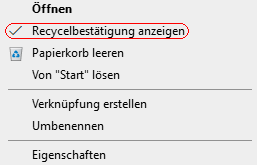
Vor einem Löschvorgang von Dateisystemelementen wie Ordner, Dateien, Verknüpfungen wird dem Benutzer ein Bestätigungsdialog angezeigt. Erst danach wird das Element bzw. die Elemente zur Wiederherstellung in den Papierkorb verschoben. Unter den Eigenschaften des Papierkorbs (Registerkarte "Allgemein") lässt sich über die Option "Dialog zur Bestätigung des Löschvorgangs anzeigen" die Anzeige der Bennutzerbestätigungen aktivieren bzw. deaktivieren. Die Option / Einstellung kann auch über einen Kontextmenüpunkt des Papierkorbs erfolgen (z. B. bei häufiger Anpassung / Änderung).
Der Kontextmenüpunkt "Recycelbestätigung anzeigen" wird normalerweise nicht angezeigt und muss mit Hilfe der Registrierung erst hinzugefügt werden. Anschließend kann die Löschbestätigungsanzeige schnell und einfach über diese Option aktiviert bzw. deaktiviert werden (ohne den Dialog "Eigenschaften").
So geht's (Menüpunkt hinzufügen):
- Starten Sie "%windir%\regedit.exe" bzw. "%windir%\regedt32.exe".
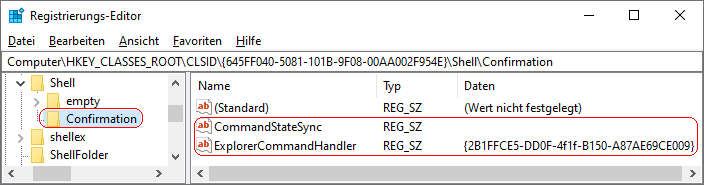
- Klicken Sie sich durch folgende Schlüssel (Ordner) hindurch:
HKEY_CLASSES_ROOT
CLSID
{645FF040-5081-101B-9F08-00AA002F954E}
Confirmation
Falls die letzten Schlüssel noch nicht existieren, dann müssen Sie diese erstellen. Dazu klicken Sie mit der rechten Maustaste in das rechte Fenster. Im Kontextmenü wählen Sie "Neu" > "Schlüssel".
- Erstellen Sie den Schlüssel "CommandStateSync". Dazu klicken Sie mit der rechten Maustaste in das rechte Fenster. Im Kontextmenü wählen Sie "Neu" > "Zeichenfolge" (REG_SZ). Als Schlüsselnamen geben Sie "CommandStateSync" ein.
- Der Wert der Zeichenfolge bleibt leer (kein Text).
- Erstellen Sie den Schlüssel "ExplorerCommandHandler". Dazu klicken Sie mit der rechten Maustaste in das rechte Fenster. Im Kontextmenü wählen Sie "Neu" > "Zeichenfolge" (REG_SZ). Als Schlüsselnamen geben Sie "ExplorerCommandHandler" ein.
- Doppelklicken Sie auf den gerade erstellten Schlüssel.
- Als Zeichenfolge geben Sie "{2B1FFCE5-DD0F-4f1f-B150-A87AE69CE009}" ein.
- Die Änderungen werden ggf. erst nach einem Neustart aktiv.
So geht's (Menüpunkt entfernen):
- Starten Sie "%windir%\regedit.exe" bzw. "%windir%\regedt32.exe".
- Klicken Sie sich durch folgende Schlüssel (Ordner) hindurch:
HKEY_CLASSES_ROOT
CLSID
{645FF040-5081-101B-9F08-00AA002F954E}
- Klicken Sie auf den Schlüssel "Confirmation".
- Löschen Sie den Schlüssel (inklusive aller Unterschlüssel). Drücken Sie hierzu die Taste "Entf".
Registrierungsdatei (Menüpunkt hinzufügen):
Windows Registry Editor Version 5.00
[HKEY_CLASSES_ROOT\CLSID\{645FF040-5081-101B-9F08-00AA002F954E}\shell\Confirmation]
"CommandStateSync"=""
"ExplorerCommandHandler"="{2B1FFCE5-DD0F-4f1f-B150-A87AE69CE009}"
Hinweis:
- Ändern Sie bitte nichts anderes in der Registrierungsdatei. Dies kann zur Folge haben, dass Windows und / oder Anwendungsprogramme nicht mehr richtig arbeiten.
Querverweise:
|


 Startseite
 Windows 95