|
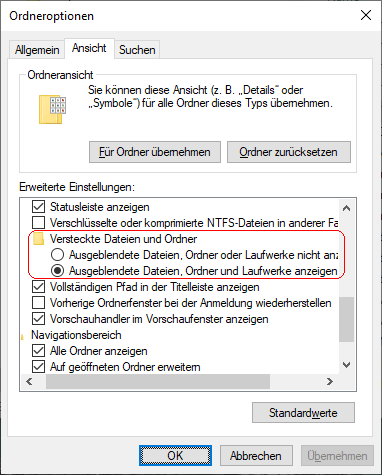
Auf FAT- und NTFS-Dateisystemen können Dateien und Ordner (Verzeichnisse) mit dem Attribut / Kennzeichen "Versteckt" bei der normalen Ansicht bzw. Inhaltsauflistung ausgeblendet werden. Unabhängig vom Kennzeichen ist der Zugriff auf die Datei / Ordner immer möglich. Ein Benutzer kann über die "Ordneroptionen" (Registerkarte "Ansicht") im Abschnitt "Erweitere Einstellungen" die Anzeige von ausgeblendeten (versteckten) Dateien und Ordner aktivieren bzw. deaktivieren.
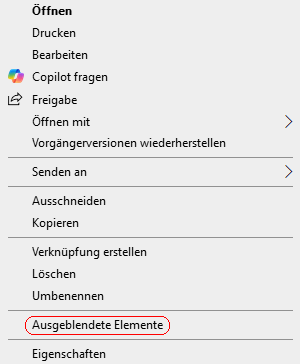
Schneller und einfacher lässt sich bei häufiger Umschaltung der Ansicht (ausgeblendete Elemente anzeigen oder nicht anzeigen) dies über den Menüpunkt "Ausgeblendete Elemente" im Kontextmenü (Dateien, Ordner, Laufwerke, Verknüpfungen) realisieren. Der entsprechende Menüpunkt kann für alle Benutzer auf dem Gerät per Registrierung von Windows hinzufügt werden.
Hinweis: Mit dem Kommandozeilenbefehl "dir /a:h" werden ausgeblendete / versteckte Dateien und Ordner mit aufgelistet / angezeigt.
So geht's (Menüpunkt hinzufügen):
- Starten Sie "%windir%\regedit.exe" bzw. "%windir%\regedt32.exe".
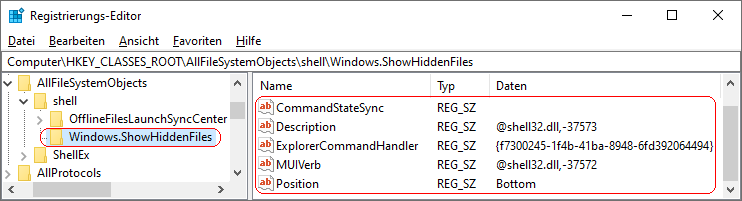
- Klicken Sie sich durch folgende Schlüssel (Ordner) hindurch:
HKEY_CLASSES_ROOT
AllFileSystemObjects
shell
Windows.ShowHiddenFiles
Falls die letzten Schlüssel noch nicht existieren, dann müssen Sie diese erstellen. Dazu klicken Sie mit der rechten Maustaste in das rechte Fenster. Im Kontextmenü wählen Sie "Neu" > "Schlüssel".
- Text vom Menüpunkt:
- Doppelklicken Sie auf den Schlüssel "MUIVerb".
Falls dieser Schlüssel noch nicht existiert, dann müssen Sie ihn erstellen. Dazu klicken Sie mit der rechten Maustaste in das rechte Fenster. Im Kontextmenü wählen Sie "Neu" > "Zeichenfolge" (REG_SZ). Als Schlüsselnamen geben Sie "MUIVerb" ein.
- Geben Sie als Zeichenfolge "@shell32.dll,-37572" ein.
- Kurzbeschreibung:
- Doppelklicken Sie auf den Schlüssel "Description". (REG_SZ)
Falls dieser Schlüssel noch nicht existiert, dann müssen Sie ihn erstellen.
- Geben Sie als Zeichenfolge "@shell32.dll,-37573" ein.
- Position (Optional):
- Doppelklicken Sie auf den Schlüssel "Position". (REG_SZ)
Falls dieser Schlüssel noch nicht existiert, dann müssen Sie ihn erstellen.
- Als Zeichenfolge geben Sie "Top" (oben) oder "Bottom" (unten) ein.
- Weitere erforderliche Schlüssel:
- Doppelklicken Sie auf den Schlüssel "ExplorerCommandHandler". (REG_SZ)
Falls dieser Schlüssel noch nicht existiert, dann müssen Sie ihn erstellen.
- Geben Sie als Zeichenfolge "{f7300245-1f4b-41ba-8948-6fd392064494}" ein.
- Doppelklicken Sie auf den Schlüssel "CommandStateSync". (REG_SZ)
Falls dieser Schlüssel noch nicht existiert, dann müssen Sie ihn erstellen.
- Die Zeichenfolge des Schlüssel bleibt leer.
- Die Änderungen werden ggf. erst nach einem Neustart aktiv.
So geht's (Menüpunkt entfernen):
- Starten Sie "%windir%\regedit.exe" bzw. "%windir%\regedt32.exe".
- Klicken Sie sich durch folgende Schlüssel (Ordner) hindurch:
HKEY_CLASSES_ROOT
AllFilesystemObjects
Shell
- Klicken Sie auf den Schlüssel "Windows.ShowHiddenFiles".
- Löschen Sie den Schlüssel (inklusive aller Unterschlüssel). Drücken Sie hierzu die Taste "Entf".
Registrierungsdatei (Menüpunkt hinzufügen):
Windows Registry Editor Version 5.00
[HKEY_CLASSES_ROOT\AllFileSystemObjects\shell\Windows.ShowHiddenFiles]
"CommandStateSync"=""
"Description"="@shell32.dll,-37573"
"ExplorerCommandHandler"="{f7300245-1f4b-41ba-8948-6fd392064494}"
"MUIVerb"="@shell32.dll,-37572
Hinweis:
- Ändern Sie bitte nichts anderes in der Registrierungsdatei. Dies kann zur Folge haben, dass Windows und / oder Anwendungsprogramme nicht mehr richtig arbeiten.
Querverweis:
|


 Startseite
 Windows 95