Mittwoch, 14.10.2026 (CEST) um 10:08 Uhr

www.windowspage.de 20 Jahre Windowspage
News:
Herzlich Willkommen bei Windowspage. Alles rund um Windows.

Tipps - PowerToys - Dienstprogramm "Arbeitsbereiche" aktivieren / deaktivieren (ab 0.84.0)
Detailbeschreibung
Betriebssystem: Windows 10, Windows 11

Der Benutzer kann bei Programmen / Apps und Fenstern die Position und ggf. die Fenstergröße auf dem Desktop verändern / anpassen. Mit dem integrierten Desktopfenster-Manager von Windows lassen sich die Fenster schneller / einfacher anordnen. Das Desktop-Manager-Dienstprogramm "Arbeitsbereiche" (auch als "Workspaces" bezeichnet) aus der PowerToys-Sammlung (https://aka.ms/getPowertoys) erlaubt im Gegensatz zum Windows-Desktopfenstermanager den Start (auch mit Administratorrechten) und die Positionierung beliebig vieler Programme / Fenster gleichzeitig. Die Anordnung bzw. das Layout lässt sich speichern und kann zu einem späteren Zeitpunkt wieder abgerufen werden. So lassen sich für verschiedene Aufgaben / Tätigkeiten (z. B. Arbeit, Freizeit, Spiele) entsprechende Arbeitsbereiche erstellen.
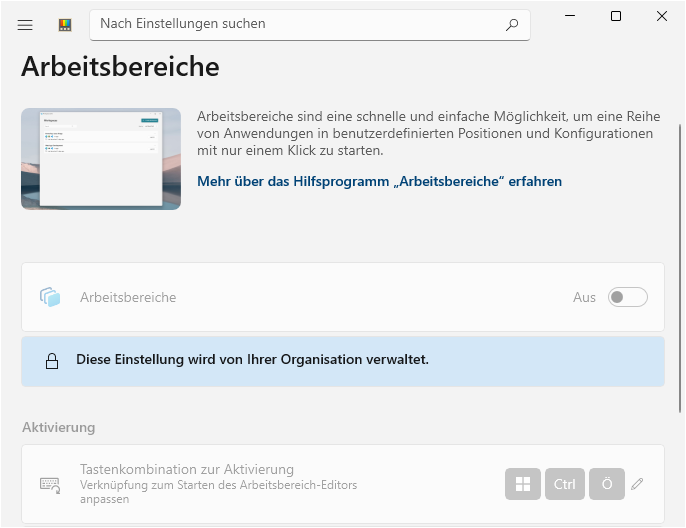
"Arbeitsbereiche" ("Workspaces")

Auf der Einstellungsseite "Arbeitsbereich" unter "Fenster und Layouts" der PowerToys-App kann der Benutzer die Nutzung des Desktop-Managers ein- oder ausschalten. Ein Konfiguration in der Registrierung ermöglicht ebenfalls die Aktivierung bzw. Deaktivierung der Arbeitsbereiche. Zusätzlich steht dem Benutzer auf der Oberfläche die entsprechende Option nicht mehr zur Verfügung.
Weitere Informationen zum Dienstprogramm: https://aka.ms/PowerToysOverview_Workspaces

So geht's:

  • Starten Sie "%windir%\regedit.exe" bzw. "%windir%\regedt32.exe".
  • Klicken Sie sich durch folgende Schlüssel (Ordner) hindurch:
    HKEY_CURRENT_USER
    Software
    Policies
    PowerToys

    Falls die letzten Schlüssel noch nicht existieren, dann müssen Sie diese erstellen. Dazu klicken Sie mit der rechten Maustaste in das rechte Fenster. Im Kontextmenü wählen Sie "Neu" > "Schlüssel".
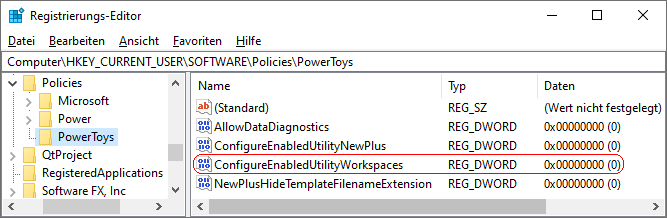
  • Doppelklicken Sie auf den Schlüssel "ConfigureEnabledUtilityWorkspaces".
    Falls dieser Schlüssel noch nicht existiert, dann müssen Sie ihn erstellen. Dazu klicken Sie mit der rechten Maustaste in das rechte Fenster. Im Kontextmenü wählen Sie "Neu" > "DWORD-Wert" (REG_DWORD). Als Schlüsselnamen geben Sie "ConfigureEnabledUtilityWorkspaces" ein.
  • Ändern Sie den Wert ggf. auf "0" (deaktivieren / blockieren) oder "1" (aktivieren / zulassen).
  • Die Änderungen werden ggf. erst nach einem Neustart aktiv.
ConfigureEnabledUtilityWorkspaces

Hinweise:

  • ConfigureEnabledUtilityWorkspaces:
    0 = Das Dienstprogramm "Arbeitsbereich" ("Workspaces") wird deaktiviert. Ein Benutzer kann das Programm nicht aktivieren.
    1 = Das Dienstprogramm "Arbeitsbereich" ("Workspaces") wird aktiviert. Ein Benutzer kann das Programm nicht deaktivieren.
  • Damit ein Benutzer das Dienstprogramm "Arbeitsbereich" ("Workspaces") wieder selbst aktivieren / deaktivieren kann, müssen Sie den Schlüssel "ConfigureEnabledUtilityWorkspaces" wiederum löschen. Klicken Sie dazu auf den Schlüssel und drücken die Taste "Entf".
  • Ändern Sie bitte nichts anderes in der Registrierungsdatei. Dies kann zur Folge haben, dass Windows und / oder Anwendungsprogramme nicht mehr richtig arbeiten.

Versionshinweis:

  • Diese Einstellung gilt erst ab Windows 10 Version 2004 (20H1) mit PowerToys Version 0.85.0.

Windowspage - Weitere interessante Tipps und Einstellungen
Tipps für Windows 10, Windows 11
Statistik

Unsere Webseite verwendet technisch notwendige Cookies ("berechtigtes Interesse"). Darüberhinausgehend (z. B. für Statistiken oder Marketing) erfolgt keine Speicherung von Cookies. Klicken Sie auf "Ich stimme zu", um Cookies zu akzeptieren und direkt unsere Webseite besuchen zu können. Weitere Informationen...

Valid HTML 4.01 Transitional  CSS ist valide!