|
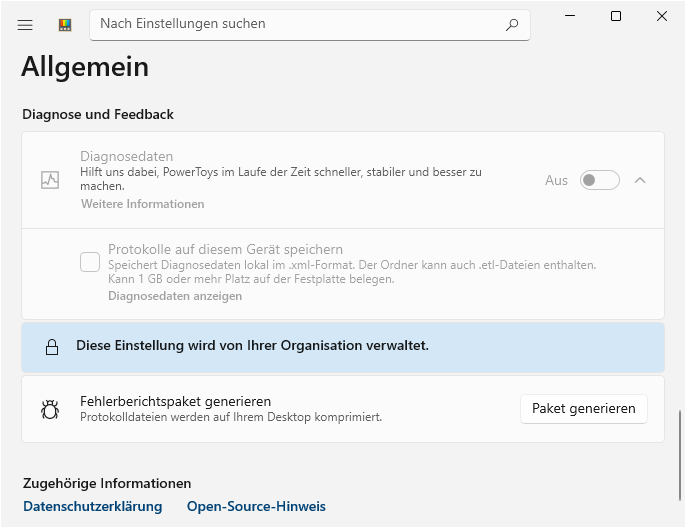
Normalerweise wird PowerToys (https://aka.ms/getPowertoys) nach der Windows-Benutzeranmeldung automatisch gestartet, so dass die entsprechenden Hilfsprogramme für den Benutzer zur Verfügung stehen. Auf der PowerToys-Einstellungsseite "Allgemein" im Abschnitt "Start & Berechtigungen" lässt sich über die Option "Beim Start ausführen" der automatische Start konfigurieren.
Durch eine Vorgabe (z.B. in Organisationen) kann der automatisch Start von PowerToys entweder aktiviert oder blockiert werden. Die entsprechende Option steht dem Benutzer auf der grafischen Benutzeroberfläche nicht mehr bereit.
Weitere Informationen zu den allgemeinen Einstellungen: https://learn.microsoft.com/de-de/windows/powertoys/general
So geht's:
- Starten Sie "%windir%\regedit.exe" bzw. "%windir%\regedt32.exe".
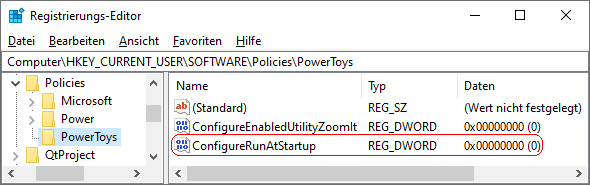
- Klicken Sie sich durch folgende Schlüssel (Ordner) hindurch:
HKEY_CURRENT_USER
Software
Policies
PowerToys
Falls die letzten Schlüssel noch nicht existieren, dann müssen Sie diese erstellen. Dazu klicken Sie mit der rechten Maustaste in das rechte Fenster. Im Kontextmenü wählen Sie "Neu" > "Schlüssel".
- Doppelklicken Sie auf den Schlüssel "ConfigureRunAtStartup".
Falls dieser Schlüssel noch nicht existiert, dann müssen Sie ihn erstellen. Dazu klicken Sie mit der rechten Maustaste in das rechte Fenster. Im Kontextmenü wählen Sie "Neu" > "DWORD-Wert" (REG_DWORD). Als Schlüsselnamen geben Sie "ConfigureRunAtStartup" ein.
- Ändern Sie den Wert ggf. auf "0" (deaktiviert) oder "1" (aktiviert).
- Die Änderungen werden ggf. erst nach einem Neustart aktiv.
Hinweise:
- ConfigureRunAtStartup:
0 = Die Option "Beim Start ausführen" wird deaktiviert. Ein Benutzer kann die Option nicht aktivieren.
1 = Die Option "Beim Start ausführen" wird aktiviert. Ein Benutzer kann die Option nicht deaktivieren.
- Damit ein Benutzer die Option "Beim Start ausführen" wieder selbst konfigurieren kann, müssen Sie den Schlüssel "ConfigureRunAtStartup" wiederum löschen. Klicken Sie dazu auf den Schlüssel und drücken die Taste "Entf".
- Ändern Sie bitte nichts anderes in der Registrierungsdatei. Dies kann zur Folge haben, dass Windows und / oder Anwendungsprogramme nicht mehr richtig arbeiten.
Versionshinweis:
- Diese Einstellung gilt erst ab Windows 10 Version 2004 (20H1) mit PowerToys Version 0.89.0.
|


 Startseite
 Windows 95