|
Ein Benutzer wird über einen anstehenden Neustart nach einer Aktualisierung des Browsers (mehrmals) benachrichtigt. In der Grundkonfiguration beträgt der Benachrichtigungszeitraum eine Woche. Für den Neustart und die Benachrichtigungen gibt es zwei Registrierungseinstellungen:
- Neustart des Browsers nach Ablauf der Benachrichtigungsfrist erzwingen (Standard: benachrichtigen)
- Zeitraum der Benachrichtigungen für den Neustart festlegen (Standard: 7 Tage)
Damit Microsoft Edge nach einer Versionsänderung / Aktualisierung schneller gestartet wird, wenn die aktuelle verwendete Version veraltet ist, lassen sich die Neustart-Benachrichtigungen häufiger anzeigen bzw. der Zeitraum für den Neustart wird verkürzt. Dies erfolgt nach dem Veröffentlichungsdatum des Updates zuzüglicher einer definierten Anzahl an Tagen. Nach Ablauf der Frist gilt folgendes Verhalten:
- Der Zeitraum der Benachrichtigungen für den Neustart wird auf 2 Stunden überschrieben.
- Sofern der Neustart erzwungen wird, erfolgt dieser sofort am Ende des Zeitraums.
Die Einstellung für den schnelleren Browserneustart lässt sich nur über den Registrierungsschlüssel konfigurieren (nicht über die Benutzeroberfläche des Browsers).
So geht's:
- Starten Sie "%windir%\regedit.exe" bzw. "%windir%\regedt32.exe".
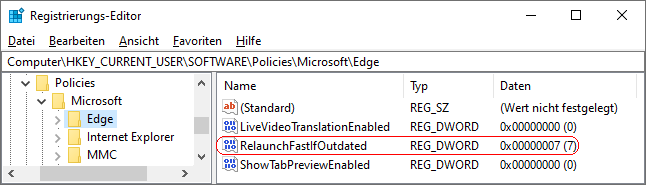
- Klicken Sie sich durch folgende Schlüssel (Ordner) hindurch:
HKEY_CURRENT_USER
Software
Policies
Microsoft
Edge
Falls die letzten Schlüssel noch nicht existieren, dann müssen Sie diese erstellen. Dazu klicken Sie mit der rechten Maustaste in das rechte Fenster. Im Kontextmenü wählen Sie "Neu" > "Schlüssel".
- Doppelklicken Sie auf den Schlüssel "RelaunchFastIfOutdated".
Falls dieser Schlüssel noch nicht existiert, dann müssen Sie ihn erstellen. Dazu klicken Sie mit der rechten Maustaste in das rechte Fenster. Im Kontextmenü wählen Sie "Neu" > "DWORD-Wert" (REG_DWORD). Als Schlüsselnamen geben Sie "RelaunchFastIfOutdated" ein.
- Geben Sie als dezimalen Wert die Anzahl der Tagen ein. Z. B.: "7"
- Die Änderungen werden ggf. erst nach einem Neustart aktiv oder wenn Sie über die Seite "" die Richtlinien neu laden.
Hinweise:
- RelaunchFastIfOutdated:
Legt in Tagen fest, ab welchem Zeitpunkt nach der Veröffentlichung der Aktualisierung die Benachrichtigungen für den Benutzer zum Neustart häufiger (alle 2 Stunden) erfolgen. Gültige Werte liegen zwischen "7" und "2000000000" (Tagen).
- Damit der Browser die Standardeinstellungen zu Benachrichtigung bzw. die der angegebene Zeitraum für die Benachrichtigung verwendet wird, müssen Sie den Schlüssel "RelaunchFastIfOutdated" wiederum löschen. Klicken Sie dazu auf den Schlüssel und drücken die Taste "Entf".
- Ändern Sie bitte nichts anderes in der Registrierungsdatei. Dies kann zur Folge haben, dass Windows und/oder Anwendungsprogramme nicht mehr richtig arbeiten.
Versionshinweis:
- Diese Einstellung gilt erst ab Microsoft Edge (Chromium) Version 141.
Querverweise:
|


 Startseite
 Windows 95