|
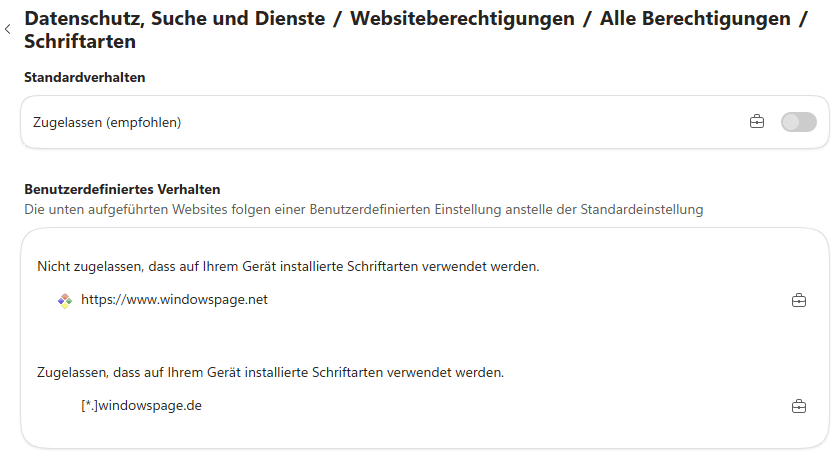
Eine Webseite kann über die API (Application Programming Interface; Programmierschnittstelle) auf die installierten lokalen Schriftarten zugreifen und diese verwenden (z. B. zur Textgestaltung). In der Standardeinstellung ist nach der Bestätigung durch den Benutzer der Zugriff erlaubt. Auf der Einstellungsseite "Schriftarten" ("edge://settings/privacy/sitePermissions/allPermissions/fontPermissions") unter "Websiteberechtigungen" und "Alle Berechtigungen" lässt sich der Zugriff auf die Schriftarten auch komplett abschalten.
Ein Schlüssel in der Registrierung legt ebenfalls das Verhalten für den Zugriff auf lokal installierte Schriftarten fest. Zusätzlich kann der Benutzer die Vorgabe nicht mehr über die Benutzeroberfläche ändern.
So geht's:
- Starten Sie "%windir%\regedit.exe" bzw. "%windir%\regedt32.exe".
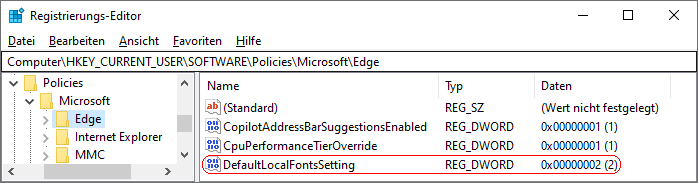
- Klicken Sie sich durch folgende Schlüssel (Ordner) hindurch:
HKEY_CURRENT_USER
Software
Policies
Microsoft
Edge
Falls die letzten Schlüssel noch nicht existieren, dann müssen Sie diese erstellen. Dazu klicken Sie mit der rechten Maustaste in das rechte Fenster. Im Kontextmenü wählen Sie "Neu" > "Schlüssel".
- Doppelklicken Sie auf den Schlüssel "DefaultLocalFontsSetting".
Falls dieser Schlüssel noch nicht existiert, dann müssen Sie ihn erstellen. Dazu klicken Sie mit der rechten Maustaste in das rechte Fenster. Im Kontextmenü wählen Sie "Neu" > "DWORD-Wert" (REG_DWORD). Als Schlüsselnamen geben Sie "DefaultLocalFontsSetting" ein.
- Ändern Sie den Wert ggf. auf "2" (blockieren) oder "3" (fragen).
- Die Änderungen werden ggf. erst nach einem Neustart aktiv oder wenn Sie über die Seite "" die Richtlinien neu laden.
Hinweise:
- DefaultLocalFontsSetting:
2 = Der Zugriff auf die lokal installierten Schriftarten wird für alle Webseiten blockiert. Die Einstellung kann nicht geändert werden.
3 = Webseiten erhalten nach Benutzerbestätigung Zugriff auf die lokalen Schriftarten. Die Einstellung kann nicht geändert werden.
- Damit ein Benutzer das Standardverhalten für den Zugriff auf lokale Schriftarten wieder selbst konfigurieren kann, müssen Sie den Schlüssel "DefaultLocalFontsSetting" wiederum löschen. Klicken Sie dazu auf den Schlüssel und drücken die Taste "Entf".
- Ändern Sie bitte nichts anderes in der Registrierungsdatei. Dies kann zur Folge haben, dass Windows und / oder Anwendungsprogramme nicht mehr richtig arbeiten.
Versionshinweis:
- Diese Einstellung gilt erst ab Microsoft Edge (Chromium) Version 149.
|


 Startseite
 Windows 95