Mittwoch, 14.10.2026 (CEST) um 10:08 Uhr


 Startseite
 Windows 95
News:
Herzlich Willkommen bei Windowspage. Alles rund um Windows.
|
Detailbeschreibung
|
|
Betriebssystem: Windows 10, Windows 11
|
|
Zu Analyse- und Testzwecken kann ein Benutzer mit administrativen Rechten den Diagnosemodus (auch als "Debugshell" bezeichnet) für das "Windows Subsystem für Linux" (in Kurzform "WSL") ausführen. Hierzu muss WSL mit dem Parameter "--debug-shell" gestartet werden ("wsl.exe --debug-shell"). Anschließend wird eine spezielle Linux-Shell (Befehlszeile oder auch Terminal genannt) mit Root-Rechten gestartet. 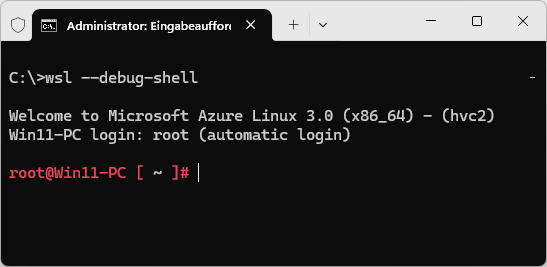 Die Verwendung bzw. der Start der Debugshell kann über die Registrierung von Windows für alle Benutzer des Geräts deaktiviert werden. Beim Aufruf der Debugshell wird dem Benutzer eine entsprechende Meldung angezeigt. 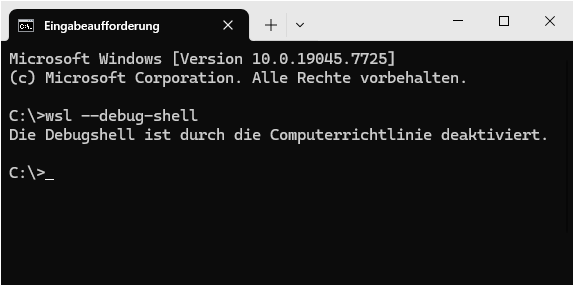 Hinweis: Die Debugshell steht erst ab WSL2 zur Verfügung und nur für die WSL-Variante, die über Microsoft Store bezogen wurde. So geht's:
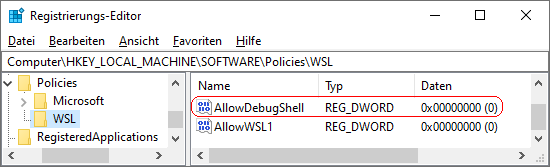 Hinweise:
Versionshinweis:
|
| Tipps für Windows 10, Windows 11 | |
 |
|


